Após aberta, dá-se início ao PLANO DE AUDITORIA
1. Selecionando a Norma
1. Na coluna NORMA clique em INCLUIR NORMA
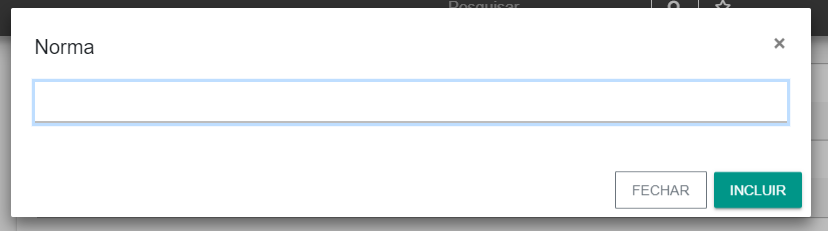
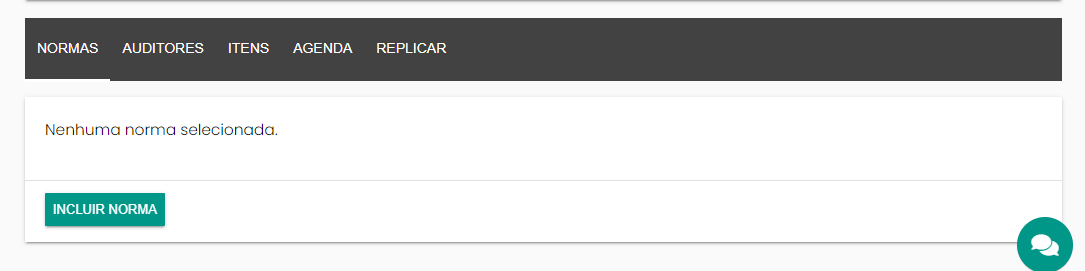 2. Selecione a Norma no campo
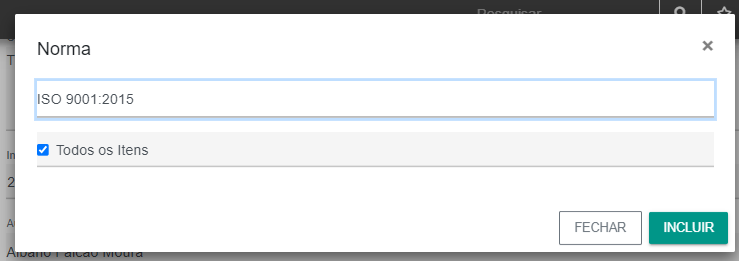
3. Defina os itens da norma escolhida
OBS.: A caixa de seleção "Todos os itens" vem previamente marcada porque recomenda-se selecionar todos. Isso permitirá que sejam escolhidos os na coluna ITENS
Caso a caixa de seleção seja desmarcada, informe, no campo abaixo, os itens que serão utilizados no Plano de Auditoria
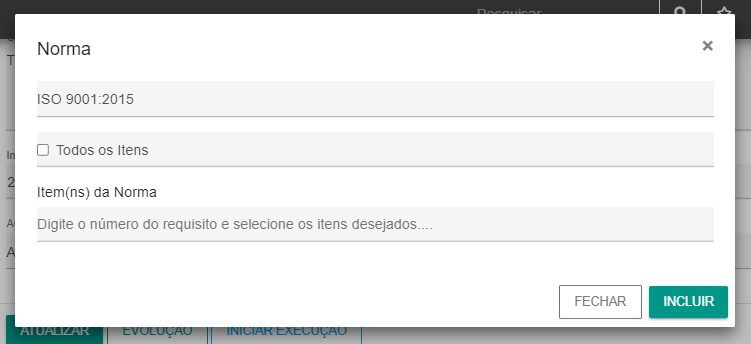
4. Clique em INCLUIR
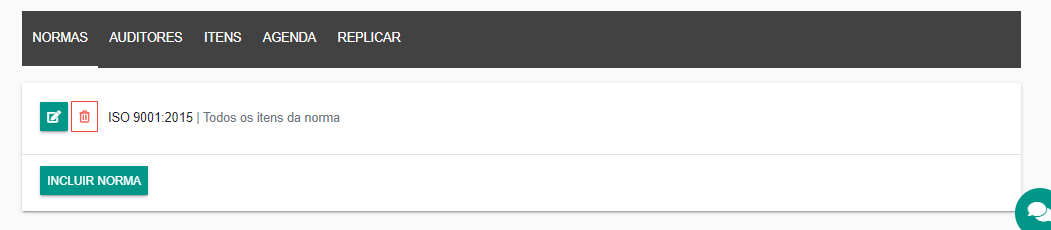
É possível incluir várias normas em um mesmo Plano de Auditoria. Basta, para isso, clicar em INCLUIR NORMA
Se a norma que se deseja utilizar no Plano não consta na plataforma, solicite ao administrador a inclusão dela o que ele pode fazer seguindo as instruções de Cadastros Básicos (Clique Aqui)
2. Formando a Equipe de Auditores
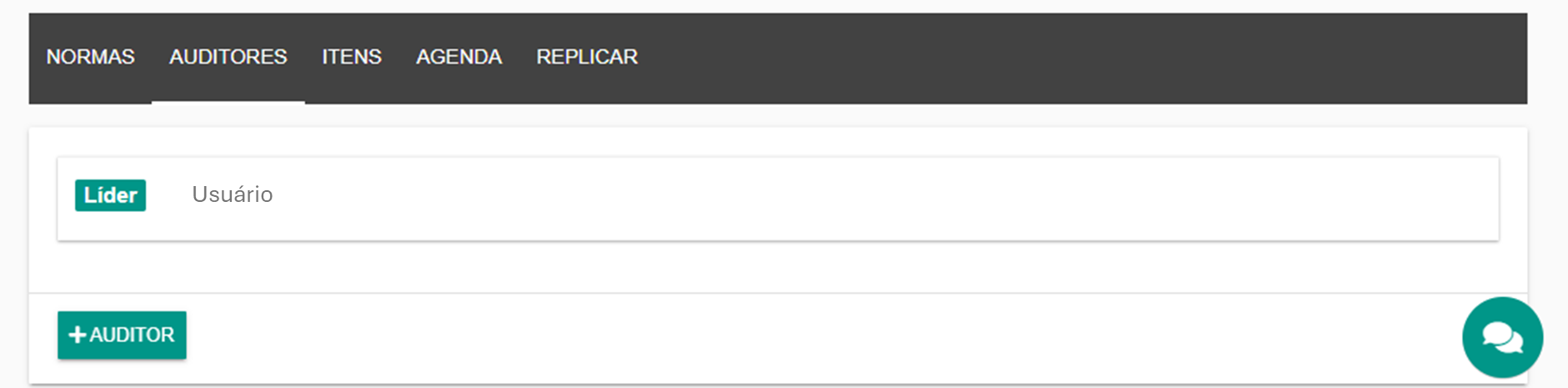
1. Além do auditor líder, já informado na abertura da Auditoria, é necessário formar a equipe de auditores. Para isso, clique na coluna AUDITORES
2. Clique em + AUDITOR
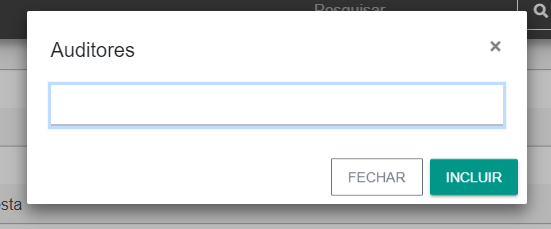
3. Selecione o auditor no campo e clique em INCLUIR
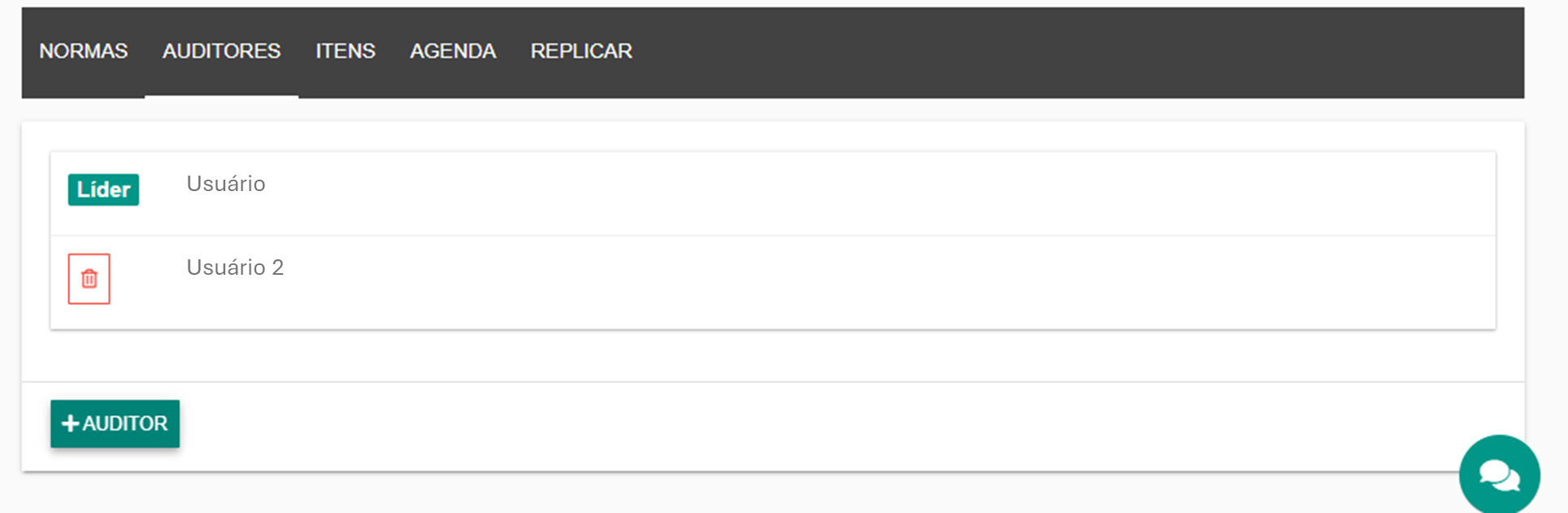
Para incluir mais auditores, clique em +AUDITOR
Caso deseje excluir um auditor, clique na Lixeira
3. Selecionando os itens da Norma
Já, anteriormente, definida a norma, clique na coluna ITENS
1. Item
Clique em INCLUIR ITEM

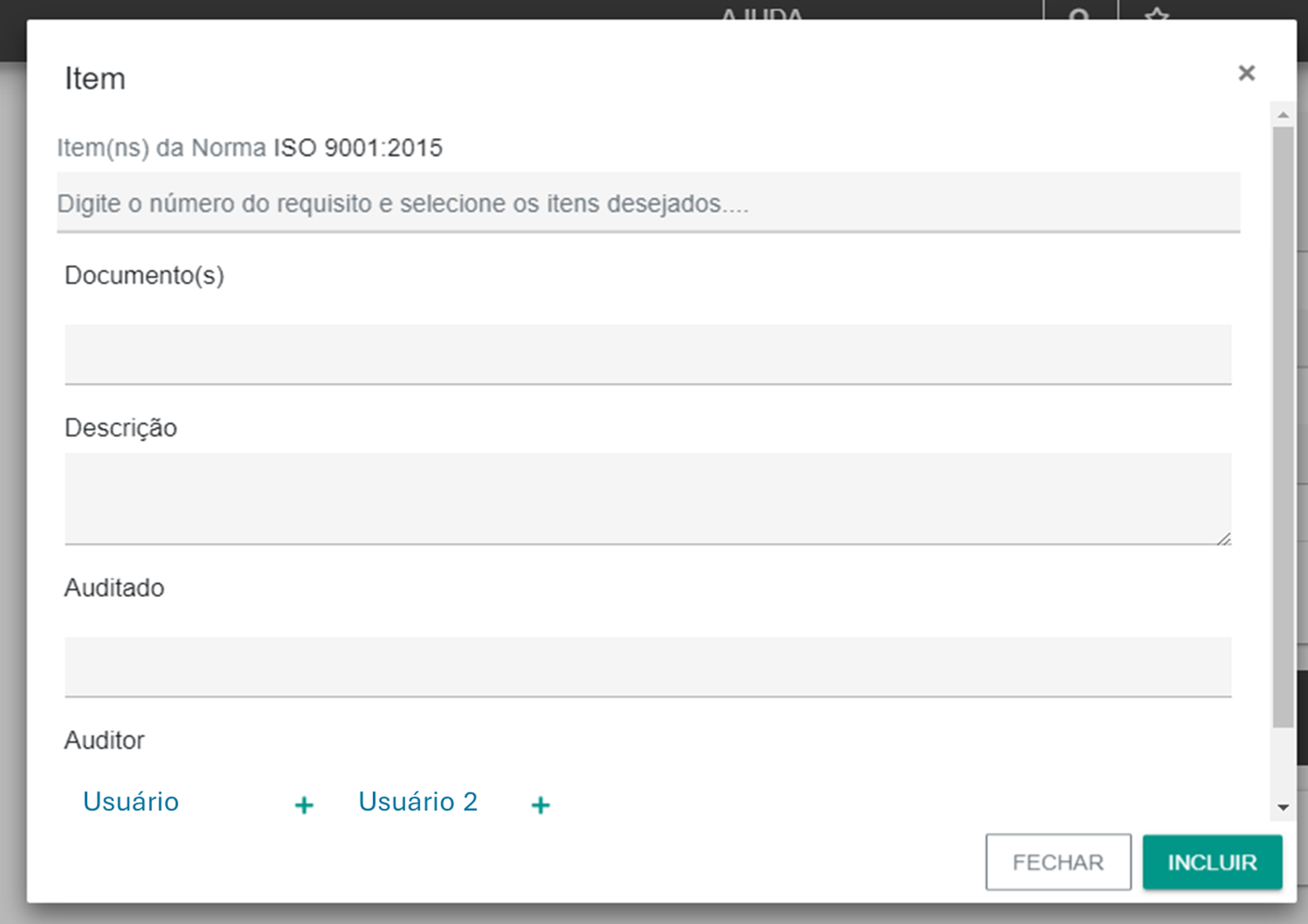
Informe o número do Requisito e clique no item(ns) desejado(s).
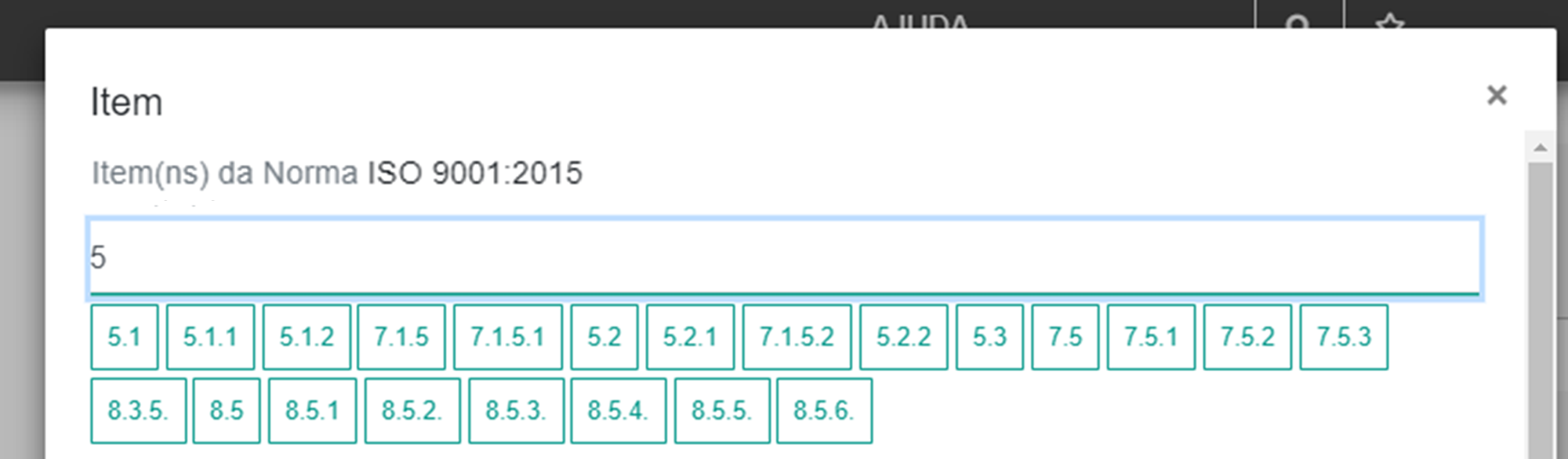
O item selecionada ficará verde
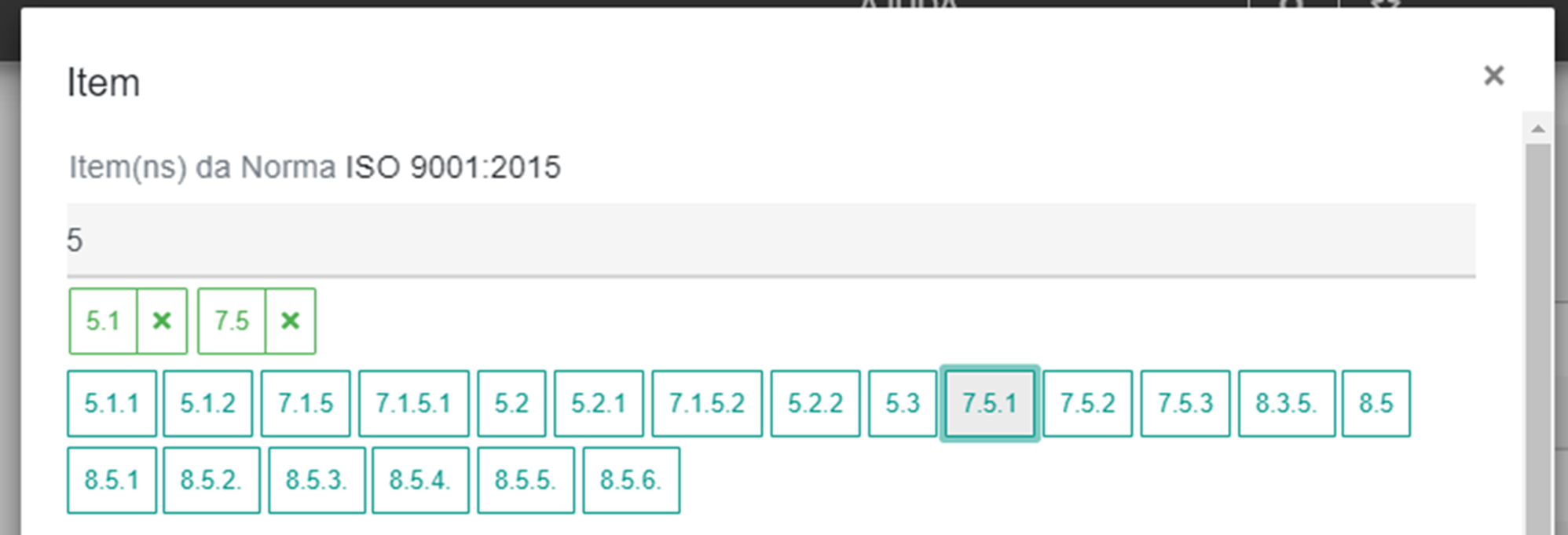
Para excluir o item selecionado, clique no X ao lado do número.
2. Documento
Ao definir o item, selecione o Documento que está vinculado ao item, clicando no + ao lado do nome do documento
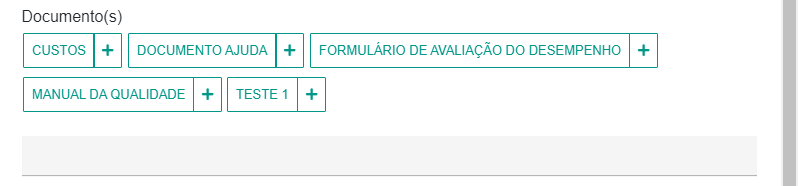
Quando selecionado, o nome do documento ficará verde.
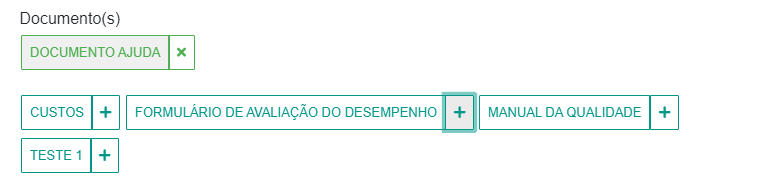
Caso o documento não esteja vinculado ao item, busque-o no campo abaixo.
Selecione e clique em + . O documento selecionado ficará verde
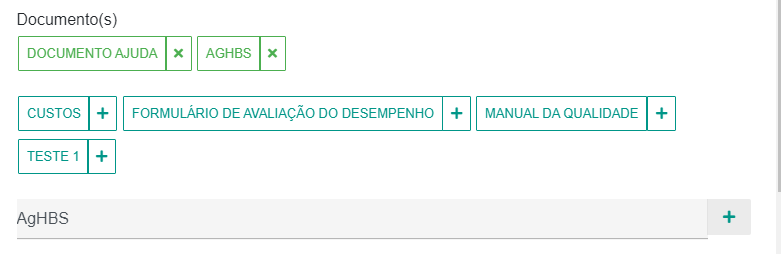
Para excluir o documento selecionado, clique no X ao lado do nome
3. Descrição
Descreva uma identificação para a agenda do item

4. Auditado
Ao informar o documento, o responsável por ele será o gestor auditado. Clique no + ao lado do nome para incluir no Plano
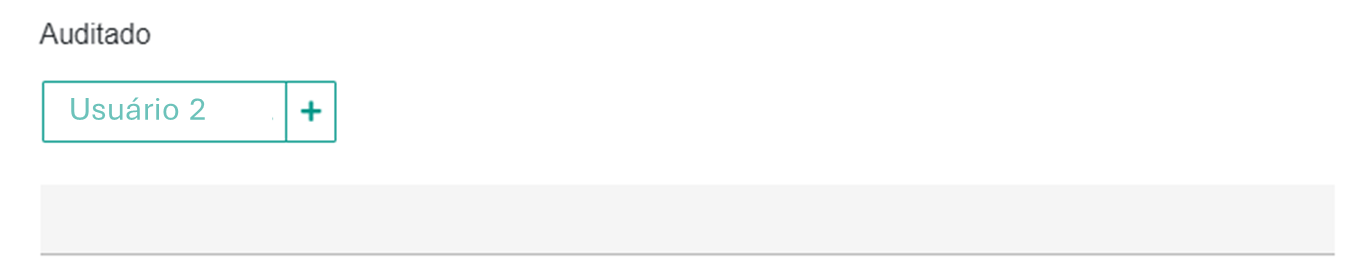
Selecionado, o nome ficará verde

Se o responsável não consta para seleção, busque no campo abaixo e clique no +

Para excluir o auditado selecionado, clique no X ao lado do nome
5. Auditor
Selecione um ou mais auditor para a agenda, clicando no + ao lado do nome

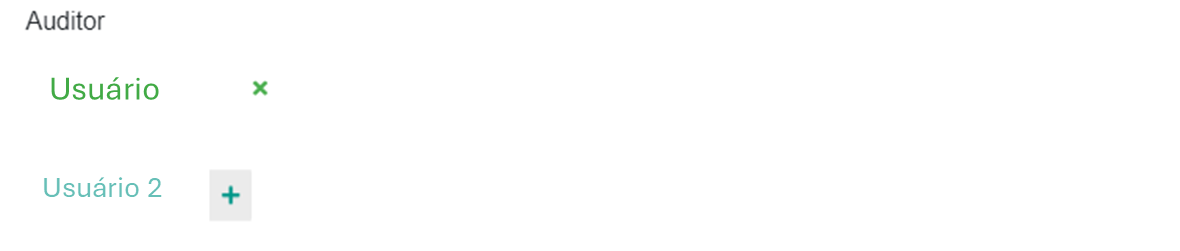
Para excluir o auditor selecionado, clique no X ao lado do nome
Clique em INCLUIR
4. Agenda
Ainda na coluna ITENS, clique no + para agendar data e horário
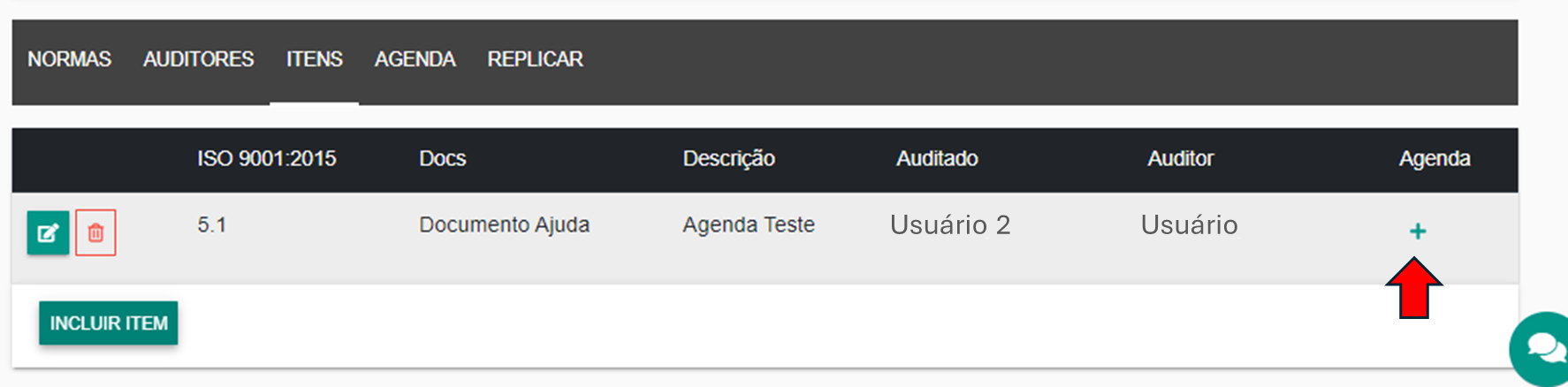
Defina data (dentro do período determinado na abertura da auditoria)
Informe hora de início e término
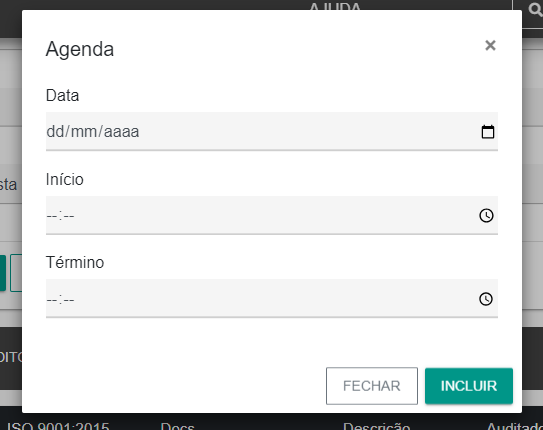
Clique em INCLUIR
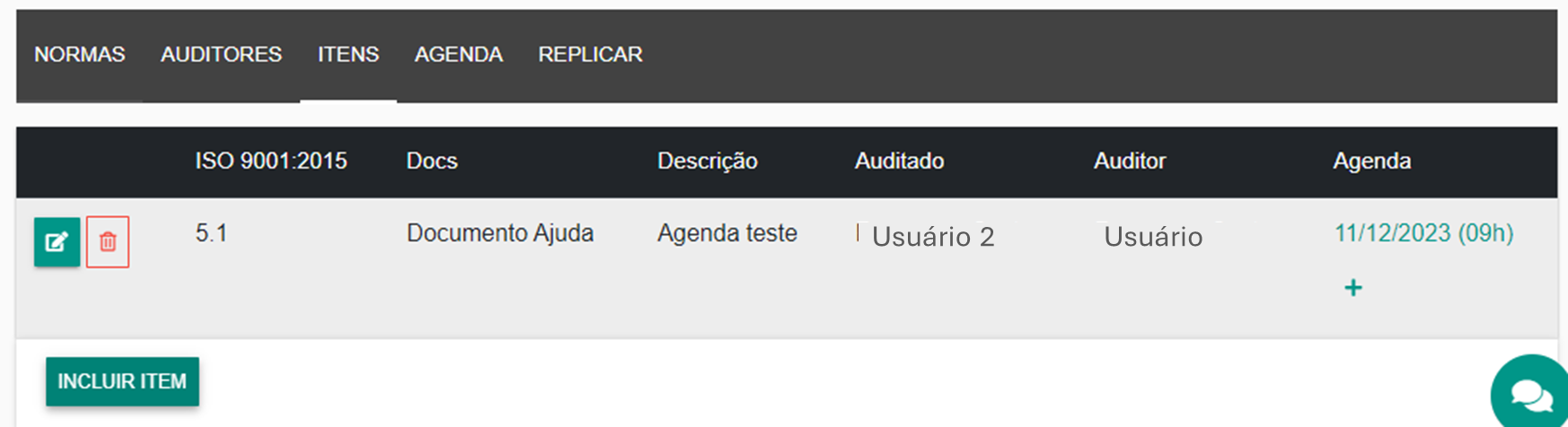
Para gerar mais agenda, clique em INCLUIR ITEM
Na coluna AGENDA, ficará registrada as agendas do Plano de Auditoria
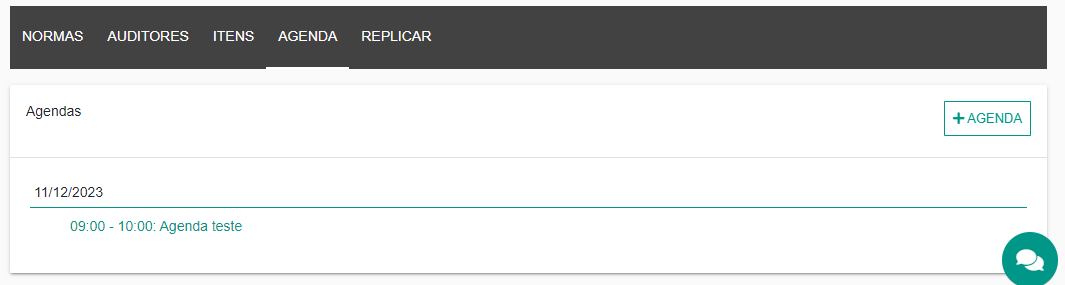
IMPORTANTE!
É necessário selecionar os itens e agendar para que possa ser criado o CHECKLIST da auditoria.