1. Acessando os Cadastros Básicos
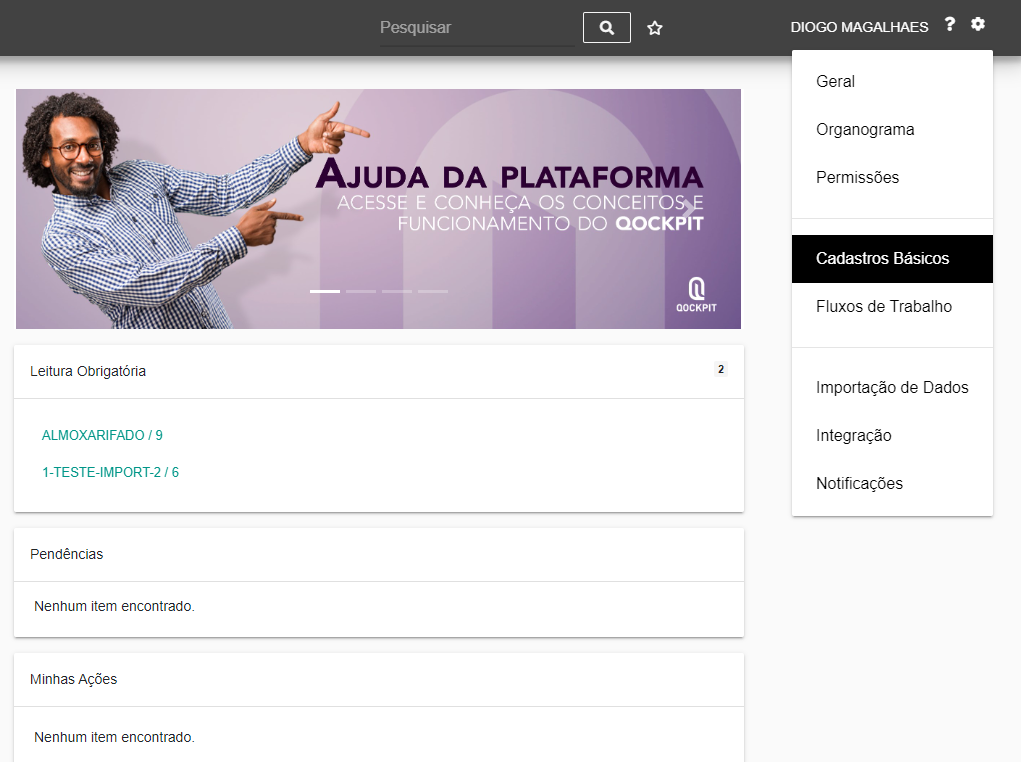
Para cadastrar algumas informações importantes antes ou durante o uso do sistema acesse a área de cadastros básicos. Clique no ícone de configurações(engrenagem) e depois em "cadastros básicos":
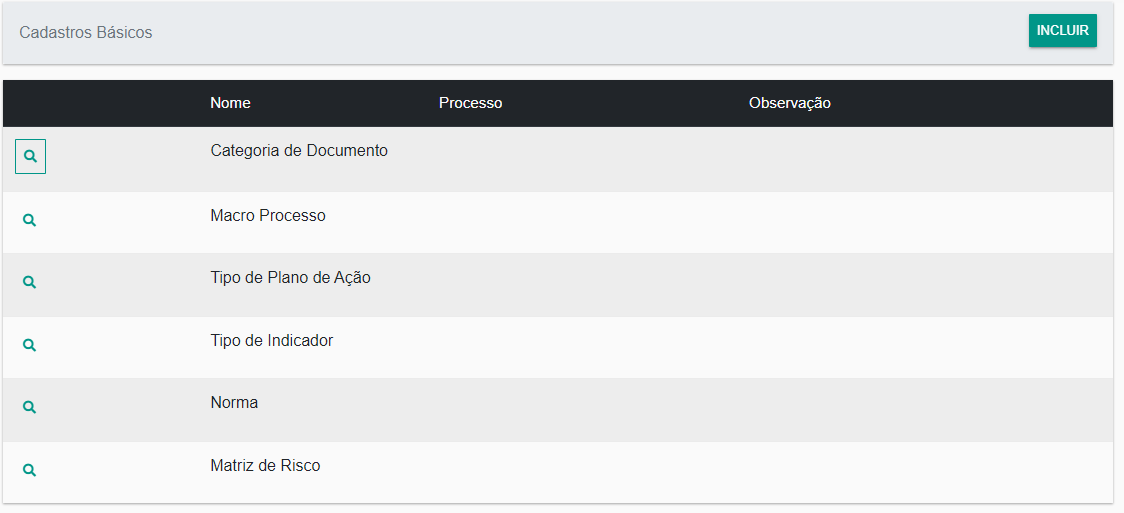
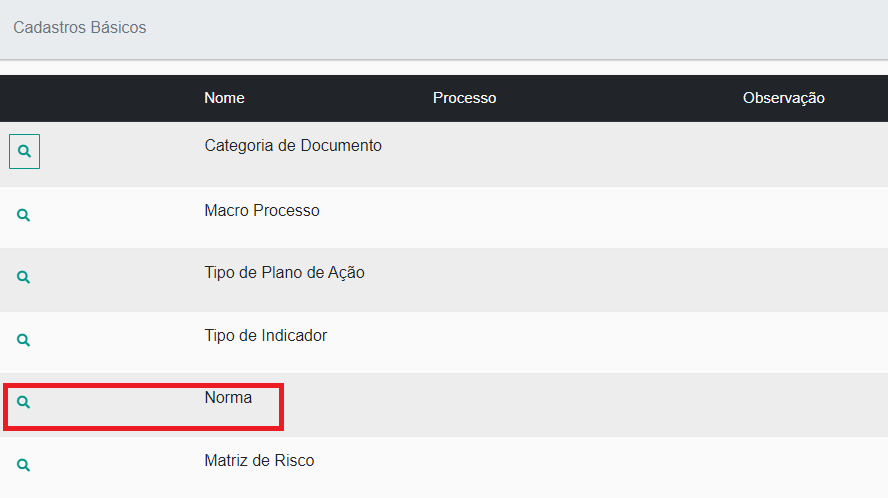
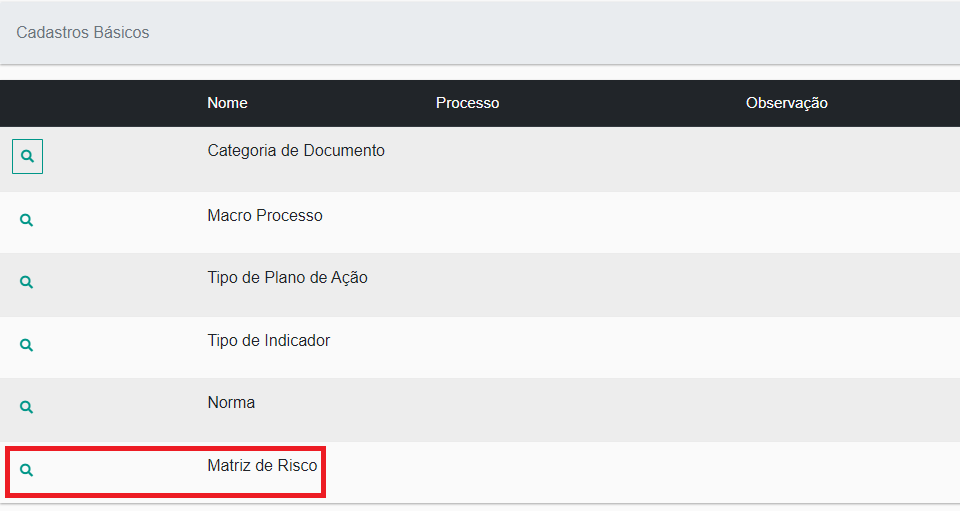
Aparecerá uma tela com algumas opções de cadastro como: categoria de documento, macro processo, tipo de plano de ação, norma, matriz de risco.
2. Categoria de Documentos
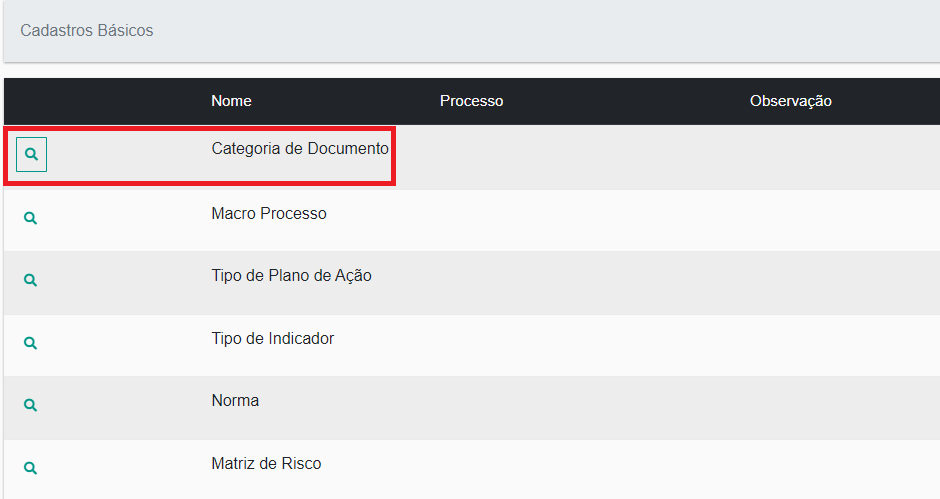
Para cadastrar uma categoria de documento(exemplos: procedimento, manual, instrução, formulário etc) clique na lupa a esquerda do nome "Categoria de Documento"
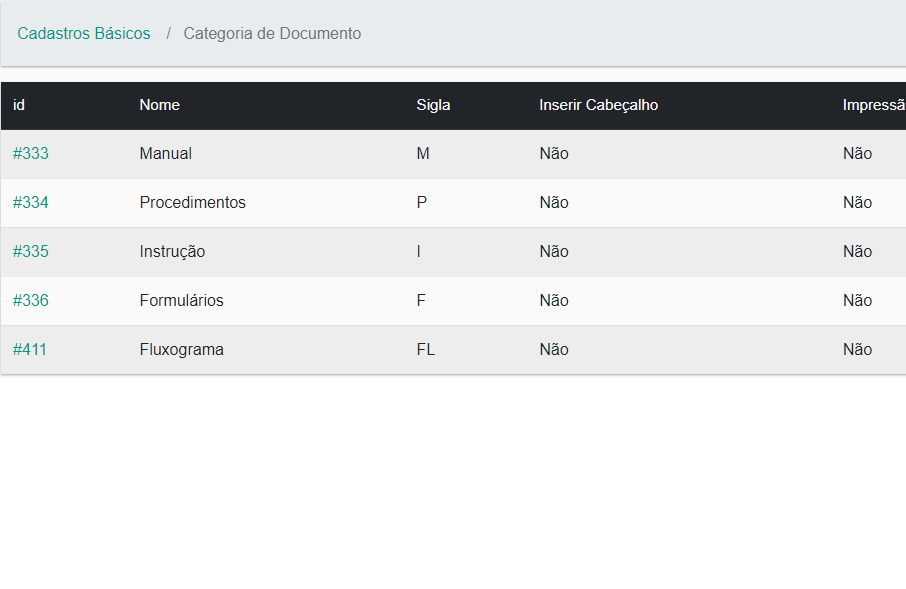
Clique no botão verde incluir para adicionar uma nova categoria ou cadastrar mais uma:
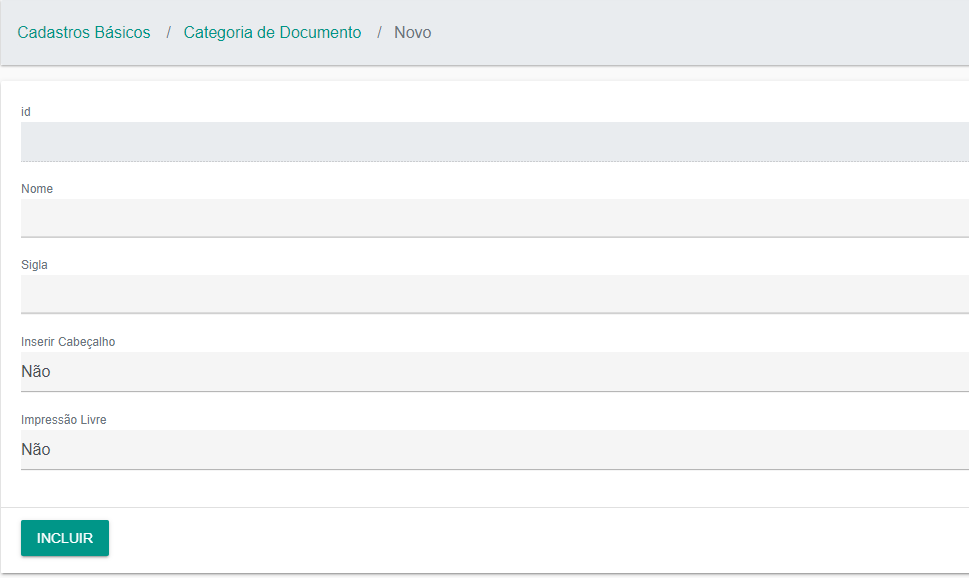
 Agora coloque um nome para a categoria, uma sigla e defina se você quer que o sistema adicione uma tabela de cabeçalho a seu documento e também se a impressão do arquivo será livre para qualquer um, finalize clicando em incluir:
OBS: O gestor responsável pelo documento automaticamente terá a opção de baixar ou imprimir um documento word.
3. Macro Processo
Para cadastrar um macro processo clique no ícone de lupa ao lado do nome "macro processo"
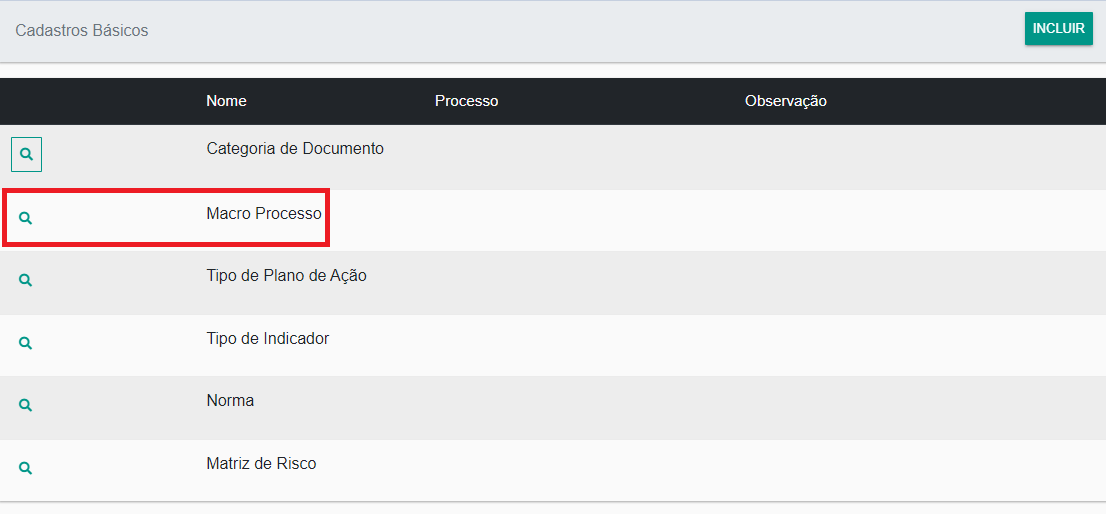
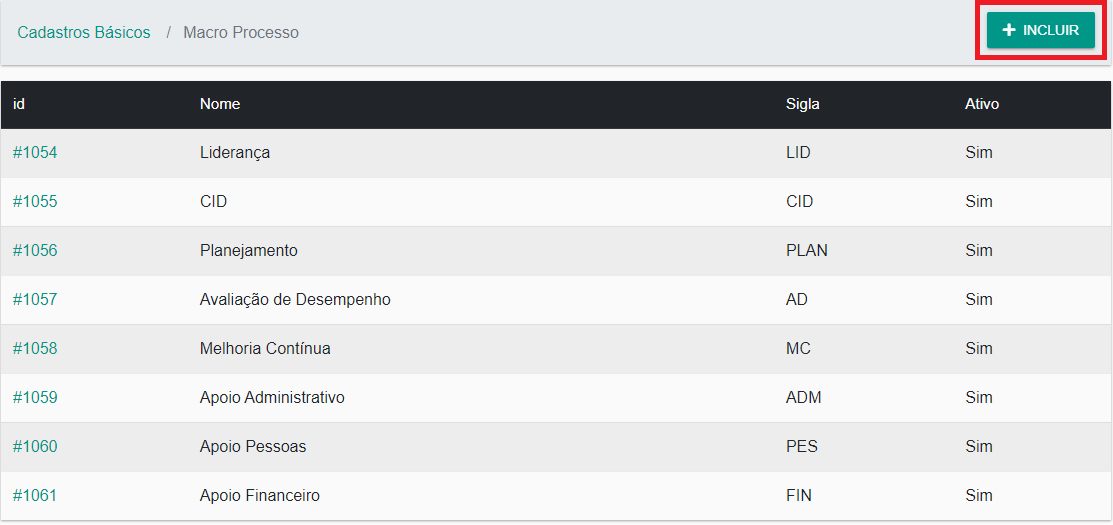
Depois clique no botão verde incluir na parte superior a direita:
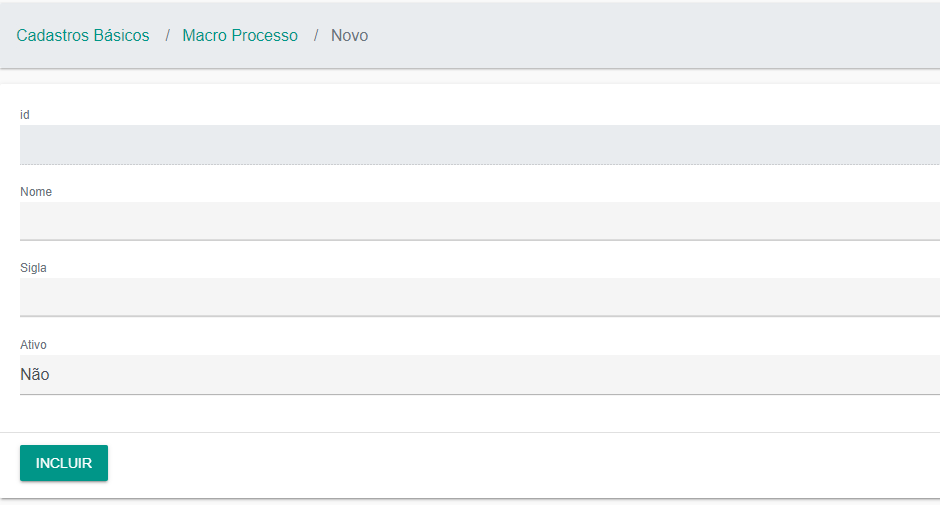
Defina um nome, uma sigla e se o macro processo já estará ativo para uso, finalize clicando em incluir:
4. Tipo de Plano de Ação
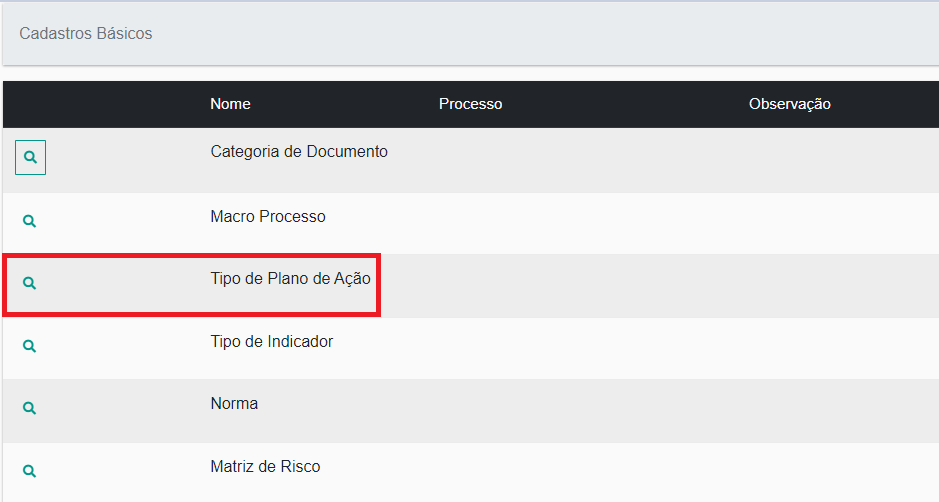
Para adicionar um tipo de plano de ação clique no ícone de lupa ao lado do nome "tipo de plano de ação":
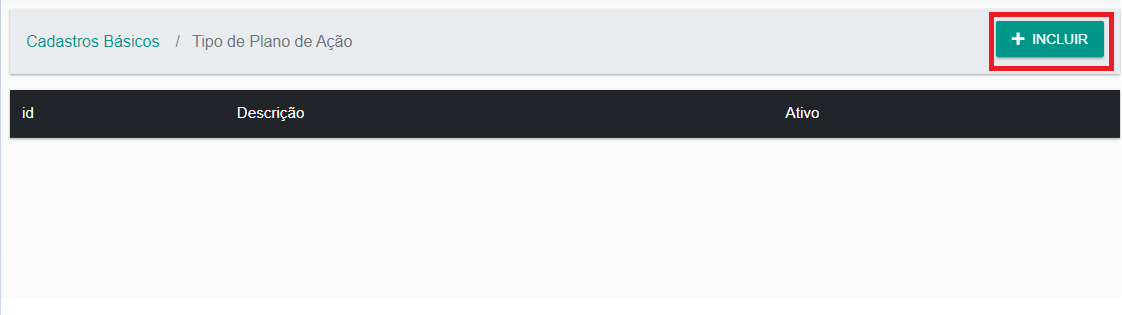
Clique no botão verde "incluir":
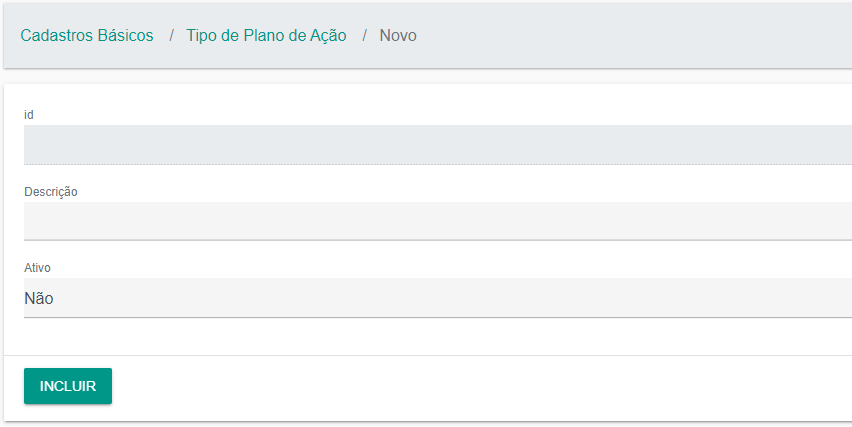
Coloque na descrição o tipo de plano de ação que deseja adicionar e clique incluir:
5. Tipo de Indicador
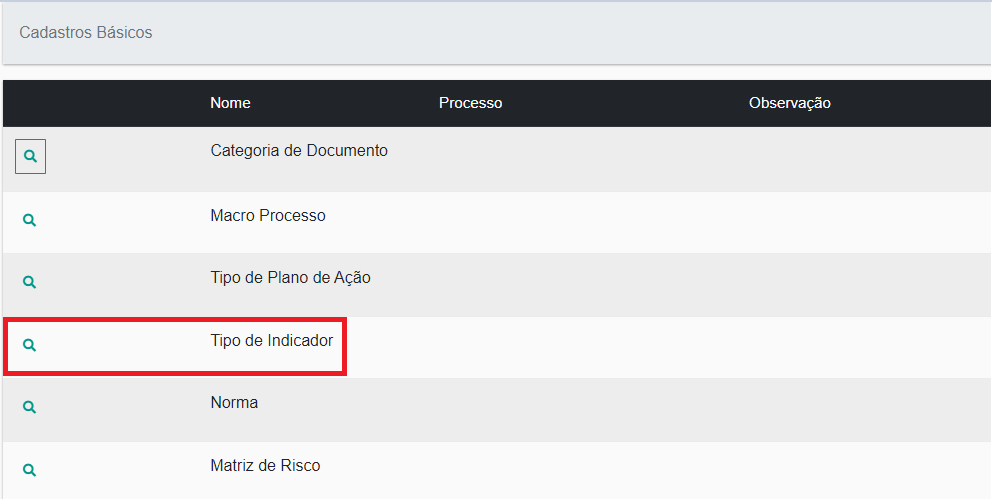
Para adicionar um novo tipo de indicador clique no ícone do lado esquerdo de "tipo de indicador":
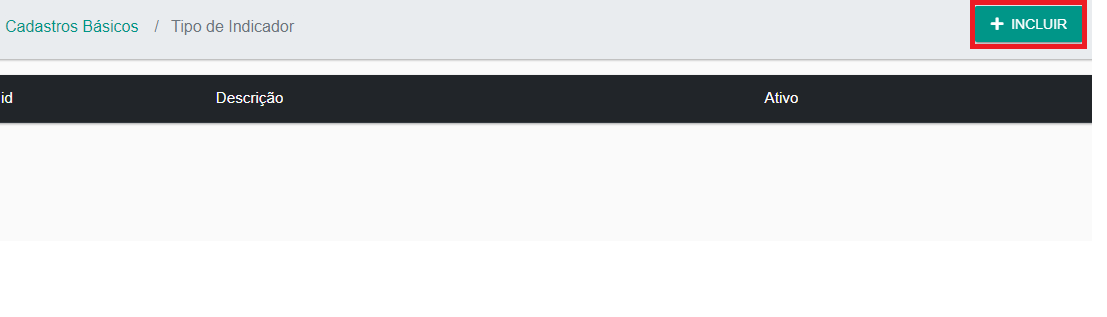
Agora clique no botão incluir:
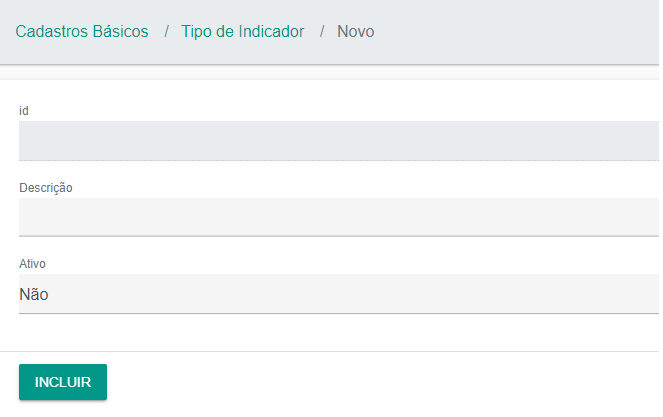
 Na descrição define o nome do novo tipo de indicador e logo abaixo se ele está ativo de imediato, finalize clicando em incluir:
6. Norma
Para acessar o conteúdo de uma norma já cadastrada na base clique na lupa ao lado esquerdo do nome "Norma":
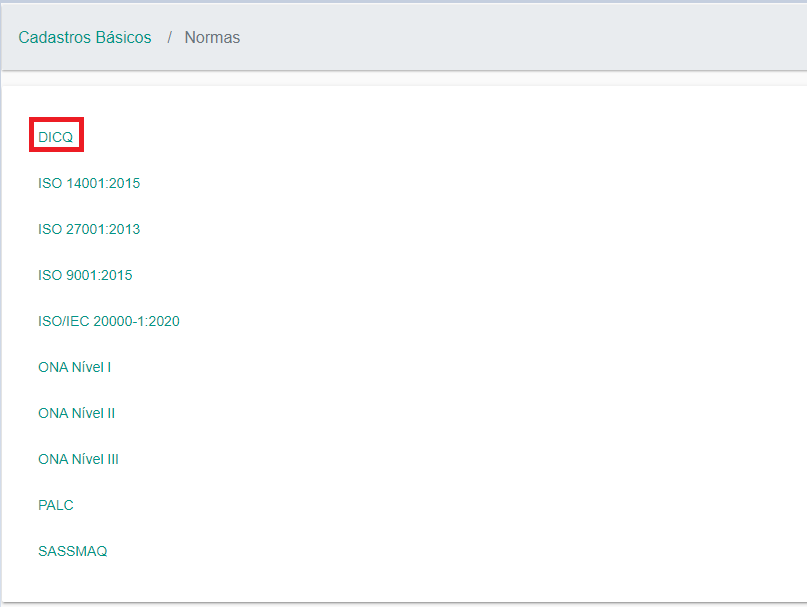
Aparecerá uma tela com as normas já cadastradas, os nomes são clicáveis
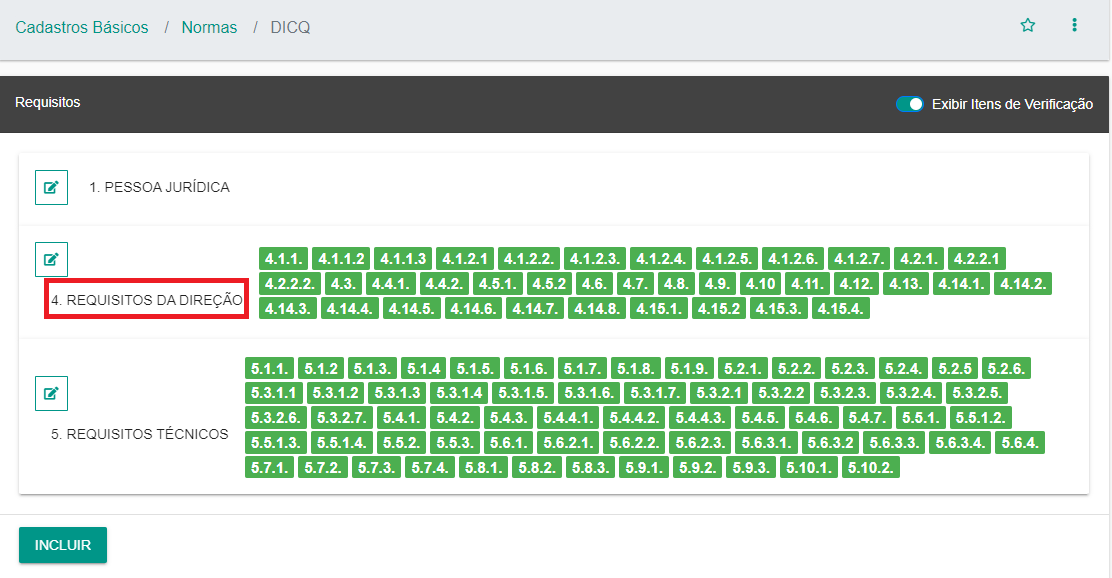
Após acessar uma das normas, todos os requisitos cadastrados aparecerão na tela, clicando num título de requisito aparecerá um checklist com as perguntas:
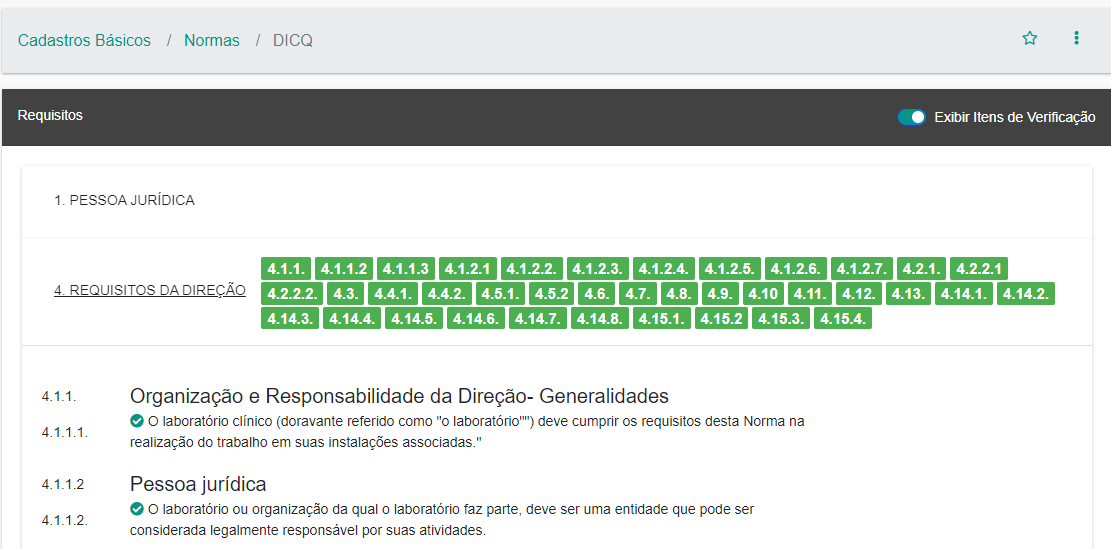
OBS: Para editar ou adicionar uma nova norma é necessário solicitação via chamado.
7. Matriz de Risco
Para adicionar uma nova matriz de risco clique no ícone de lupa ao lado do nome "matriz de risco":
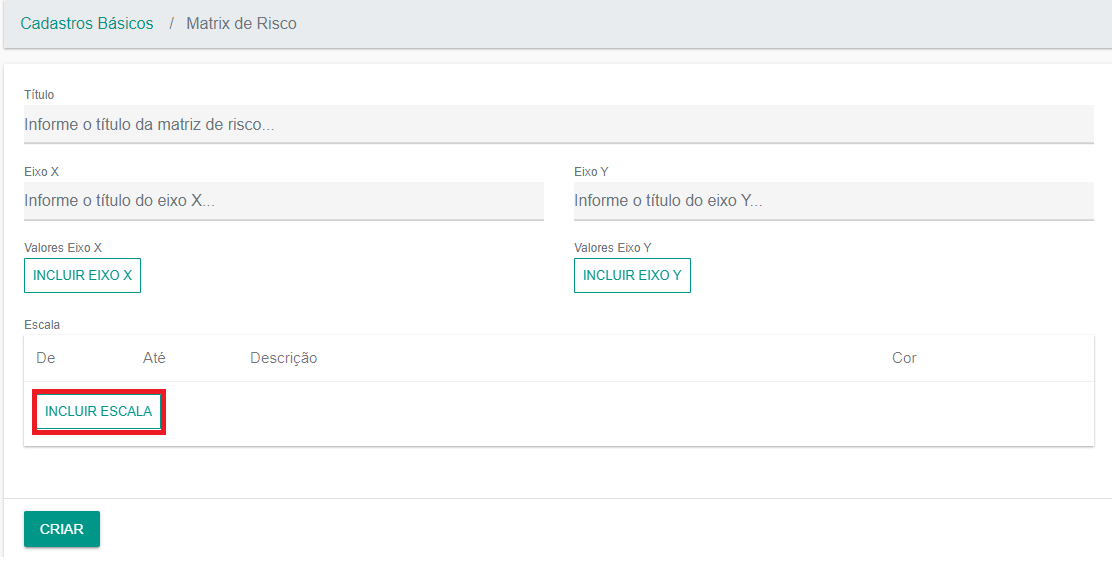
O sistema mostrará uma tela com algumas informações que precisam ser cadastrados primeiro: título da matriz, descrição do eixo X, descrição do eixo Y.
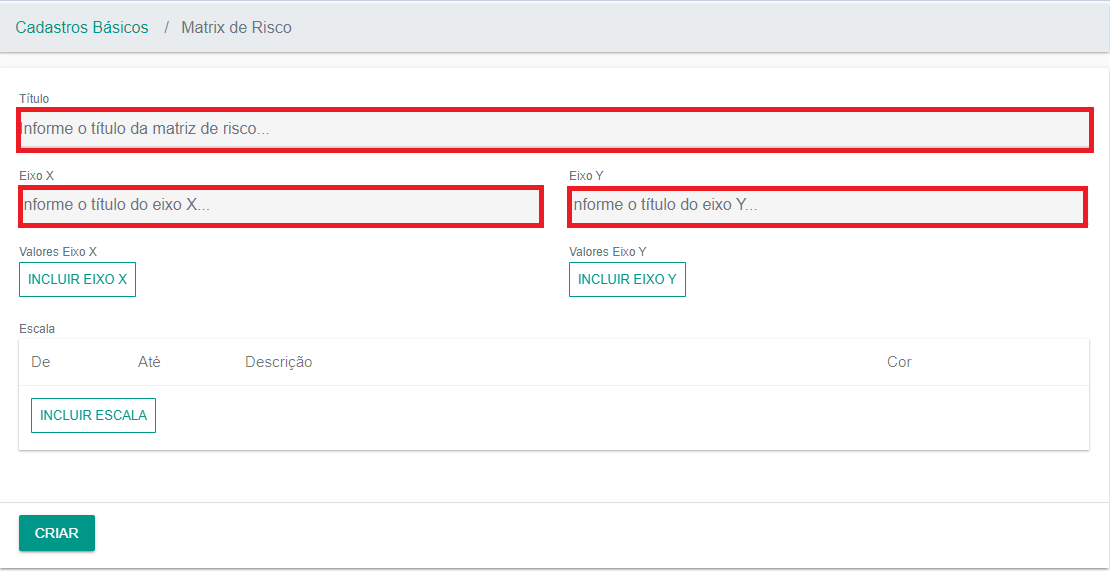
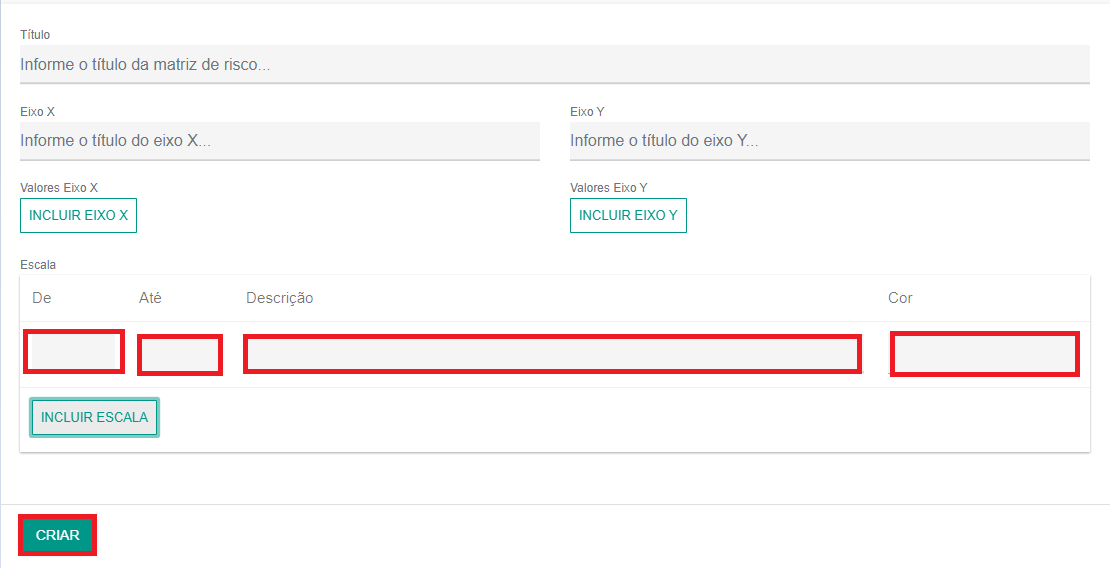
Depois clique em incluir escala e defina os valores, a descrição e as cores. Finalize tudo clicando em criar.