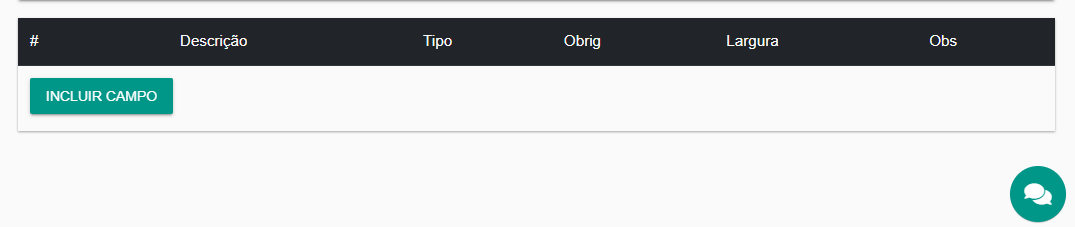
Clique em INCLUIR CAMPO
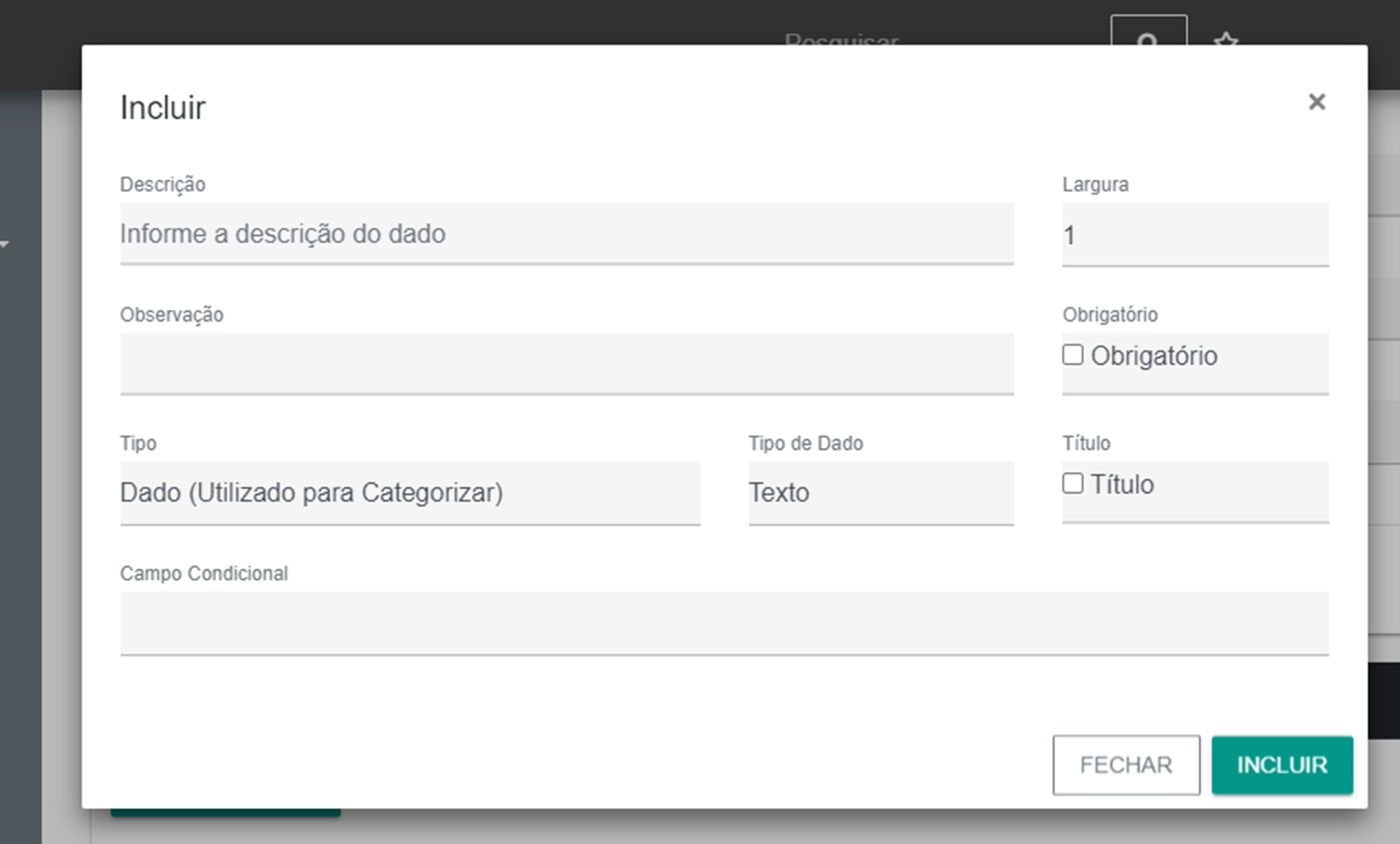
1. Descrição

Informe a descrição do dado que deverá ser preenchido pelo usuário
2. Largura

Aqui será definido o tamanho da largura do campo na linha do formulário.
O tamanho máximo da linha que o campo ocupará é 12.
1- O campo ocupará o tamanho total da linha (12).

3/4 - Ocupará 75% da linha (9).

2/3 - Ocupará dois terços da linha (8).

1/2 - O campo ocupará metade da linha (6).

1/3 - Ocupará a terça parte da linha (4).

1/4 - Ocupará 25% da linha (3).

1/6 - Ocupará um sexto da linha (2).

Dependendo da largura do campo, pode se inserir mais de um na mesma linha, desde que a soma total seja 12:
Ex.:
um campo de 2/3 (8) e um de 1/3 (4)

4 campos de 1/4 (3)

3. Observação

Para inserir uma informação pertinente ao campo que servirá apenas para o usuário que está configurando o formulário. Quem estiver preenchendo o formulário não verá essa informação
4. Obrigatório

Para que o preenchimento deste campo, no formulário, seja obrigatório, é necessário selecionar Obrigatório.

A plataforma emitirá um alerta, caso o campo não seja preenchido ao clicar em ATUALIZAR

5. Tipo
O tipo do campo pode ser:
1 - Dado (Utilizado para Categorizar) - O campo será preenchido, manualmente, pelo usuário.


2 - Dado do Sistema - O campo oferecerá uma lista de dados de módulos do sistema, que poderá ser escolhido pelo responsável pela configuração do formulário, no campo Dado
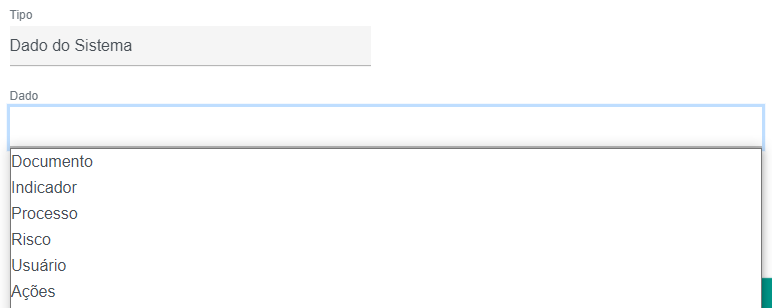
Se o dado, escolhido pelo responsável pela configuração, for Documentos, por exemplo, será apresenta a lista de todos os documentos criados na plataforma, onde o usuário, que estiver preenchendo o formulário, poderá escolher.
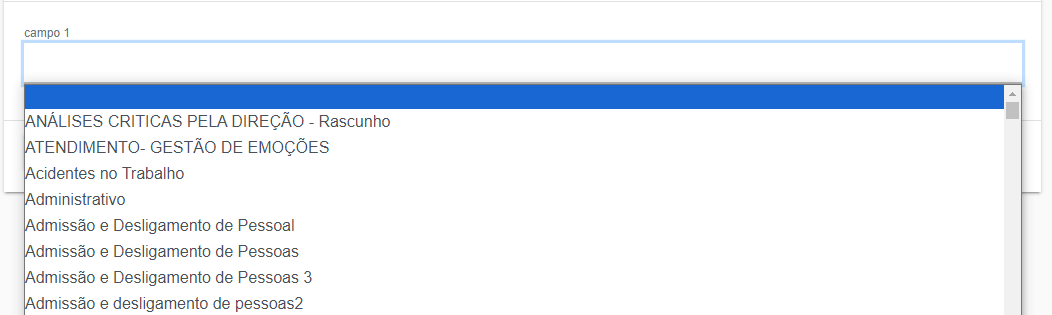
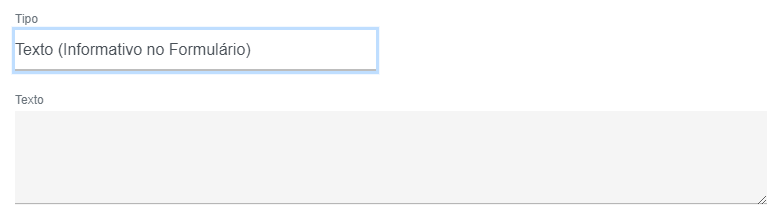
3 - Texto (Informativo no Formulário) - utilizado para inserir uma informação necessária ao usuário que preencherá o formulário.
O texto precisa estar no campo Texto. No campo Descrição é informado apenas o "nome" desse campo.

4 - Variável (Utilizado como valor) - semelhante ao tipo Dado, mas que será entendido como valor pelo sistema


5- Estrutura Repetível - este tipo cria um grupo de campos já criados e vinculados a este, que se repetirão toda vez que o usuário clicar no
botão +
- Crie o campo e escolha o tipo Estrutura Repetível

- Crie os outros campos, que serão vinculados ao de estrutura repetível
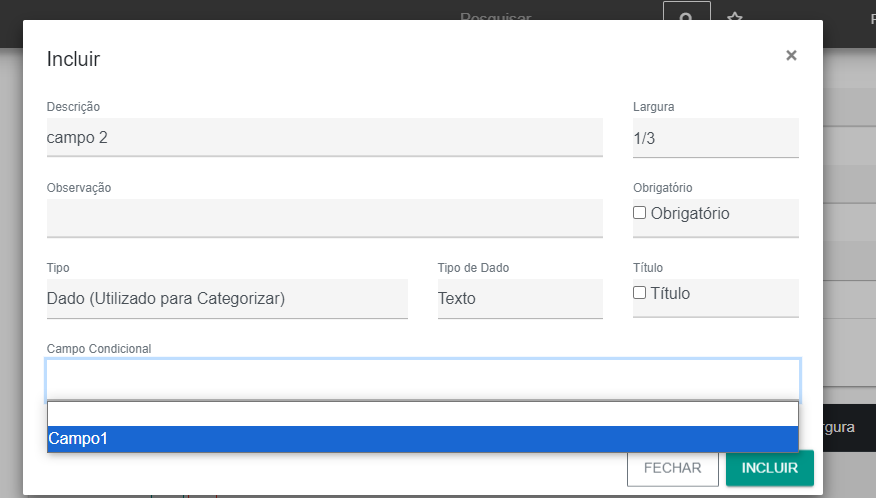
- Em Campo Condicional, selecione o nome do campo ao qual vinculará
No formulário criado, o usuário poderá preencher a estrutura repetível clicando no + quantas vezes forem necessárias


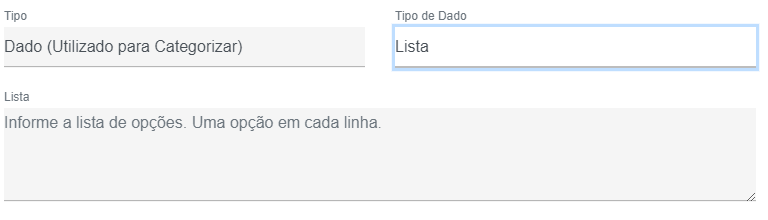
6. Tipo de Dado
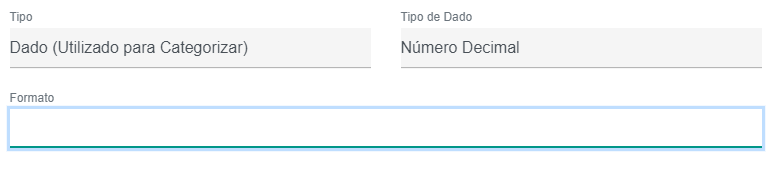
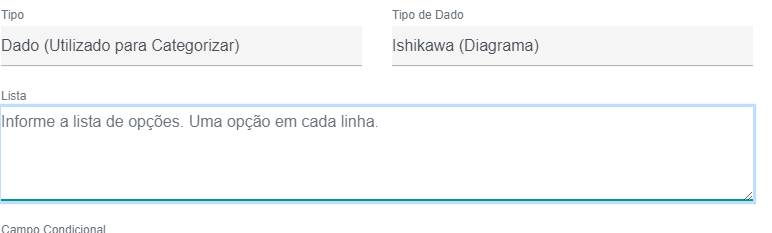
Esta informação definirá o tipo de dado do campo a ser configurado, mas apenas quanto o Tipo for Dado (Utilizado para categorizar), como representa a imagem

Eles podem ser:
1 - Texto - o campo aceitará qualquer tipo de dado: texto, números, símbolos, etc., mas apenas em uma linha poderá ser preenchida pelo usuário

2 - Texto longo - tem a mesma função do tipo Texto, contudo é possível determinar o número de linhas, no campo Linhas, que poderão ser preenchidas
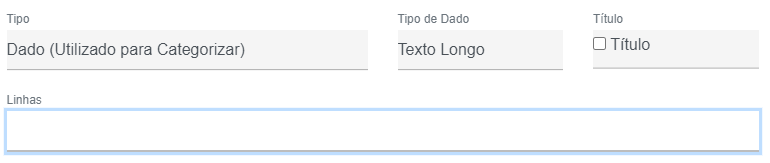
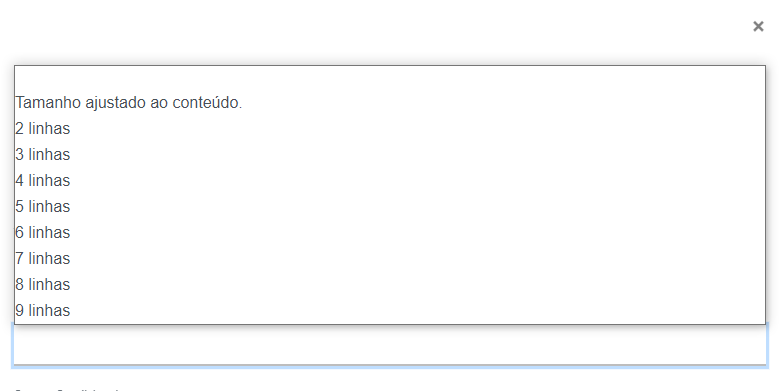
Ex.: 4 linhas

3 - Texto Rico - o campo apresentará botões de usabilidade como negrito, itálico, fonte do texto, etc.


4 - Número Inteiro - o campo receberá apenas números inteiros

E apresentará setas de rotação para definir o número

5 - Numero Decimal - o campo permitirá dados de números decimais, onde será possível definir o formato

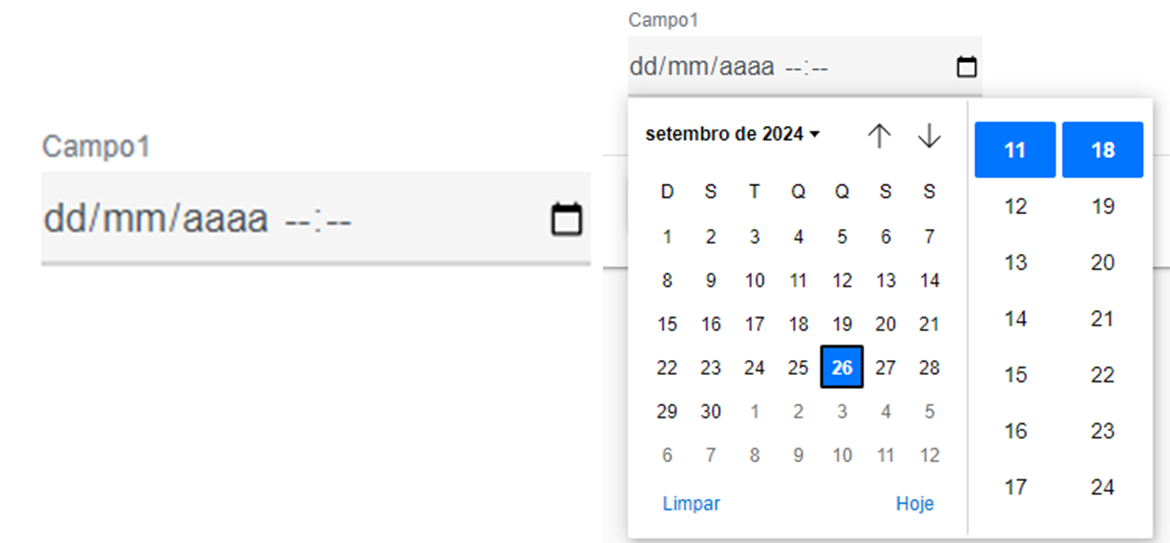
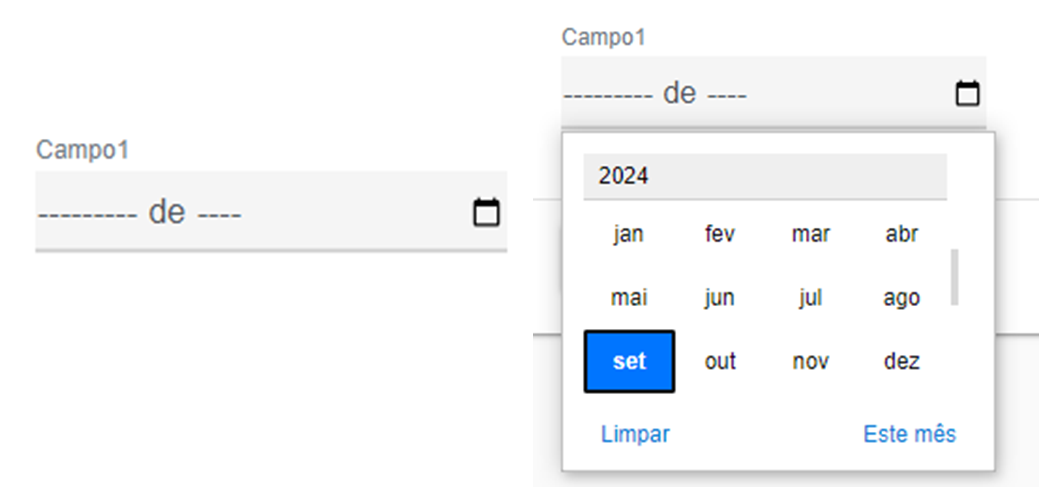
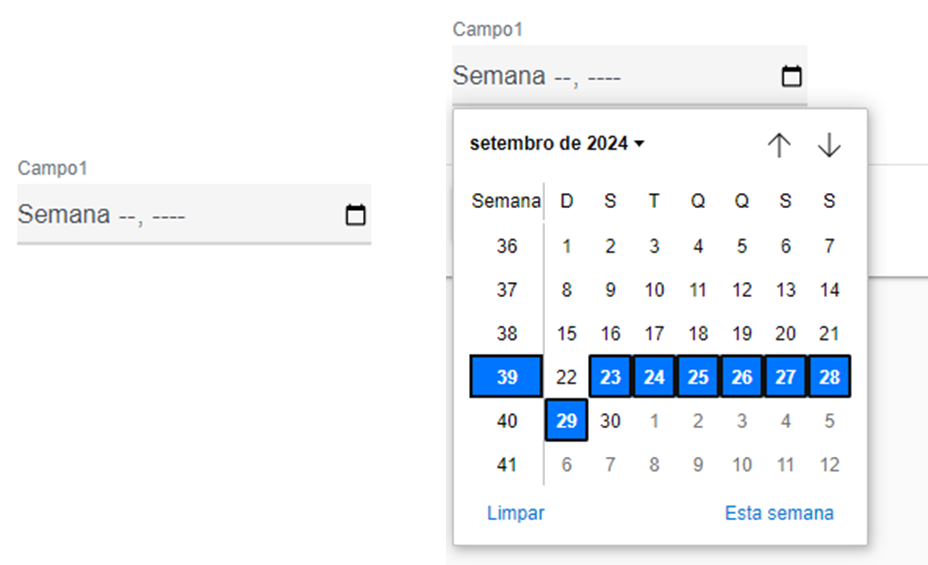
6 - Data/Hora
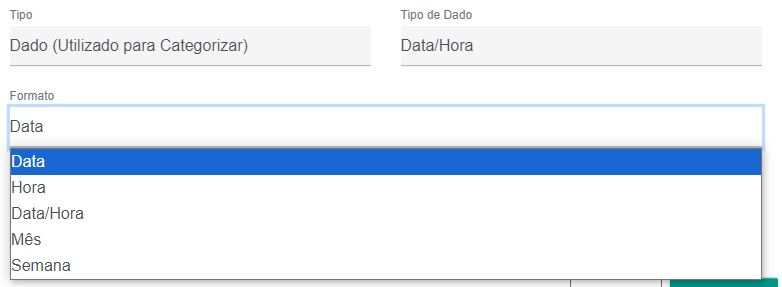
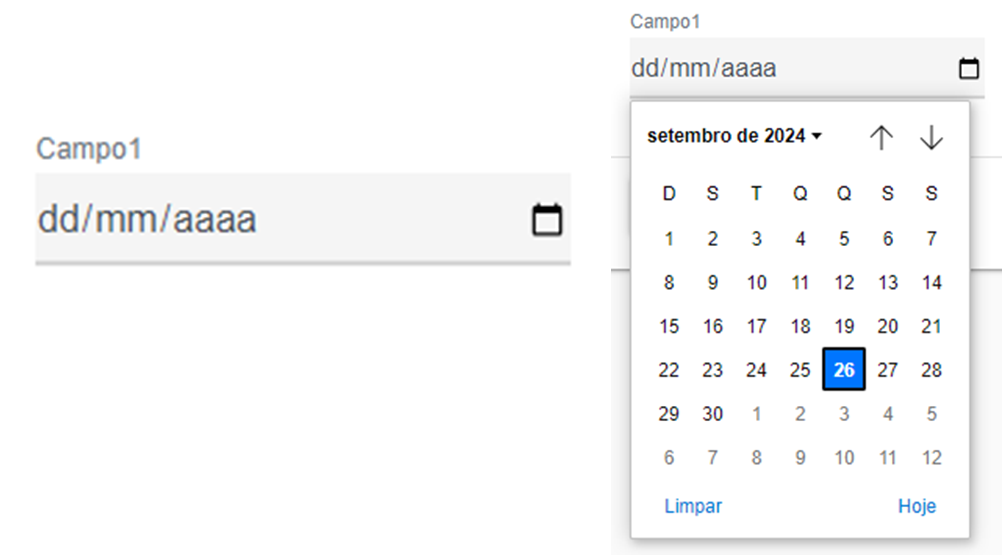
o campo apresentará um calendário, que poderá ter o formato de
- Data
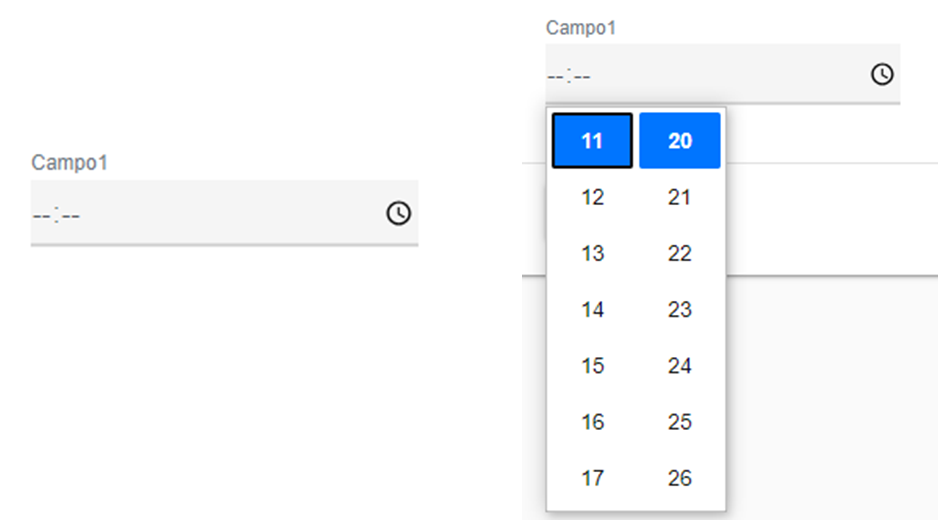
- Hora
- Data/Hora
- Mês
- Semana
7 - Lista - este tipo permite que responsável pela configuração crie uma lista de opções para o usuário escolher
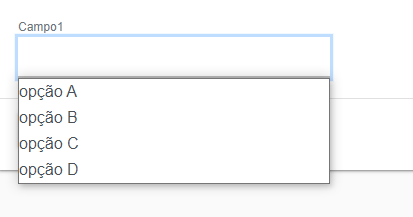
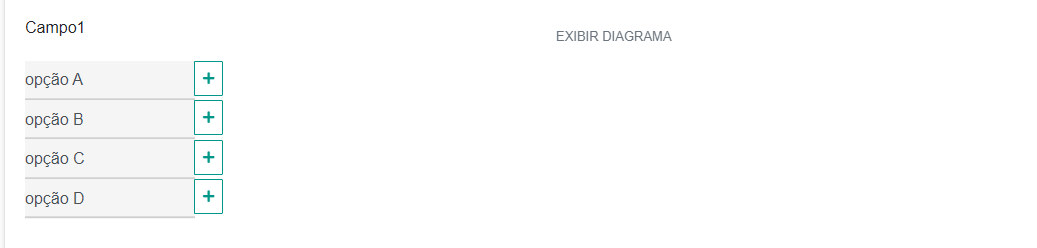
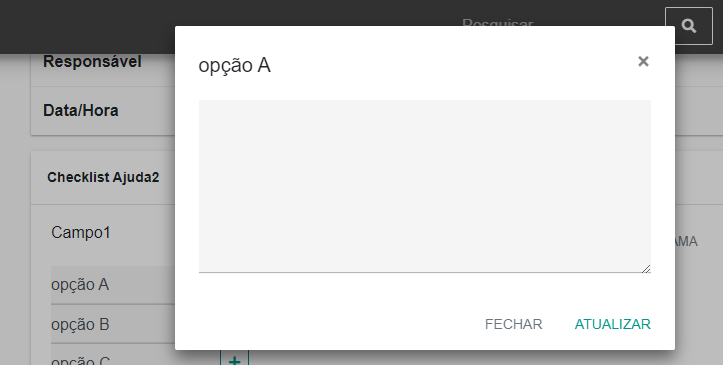
8 - Ishikawa (Diagrama) - utiliza o mesmo método de Lista, porém fornece um campo para informação sobre o item escolhido, como se comporta um Diagrama de Ishikawa
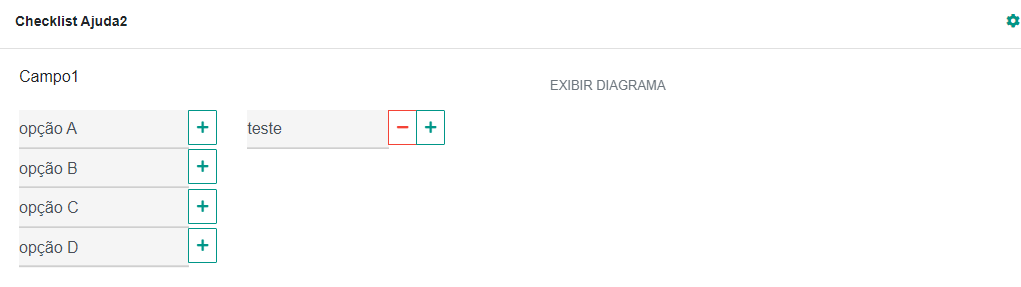
9 - Caixa de Seleção - criará um campo que o usuário pode selecionar, inclusive vários campos ao mesmo tempo


10 - Checklist -

Este tipo dará ao usuário a opção de escolher entre:

- Sim - a linha ficará verde, como um resultado positivo

- Não - a linha ficará vermelha, como um resultado negativo, e fornecerá um campo para descrever a ação imediata

- NA - a linha ficará cinza, informando que o item não se aplica no momento do preenchimento do formulário

7 - Título
Esta informação definirá que o campo a ser configurado, será tratado como Título, mas apenas quanto o Tipo for Dado (Utilizado para categorizar), como representa a imagem

Para isso, marque o campo Título.


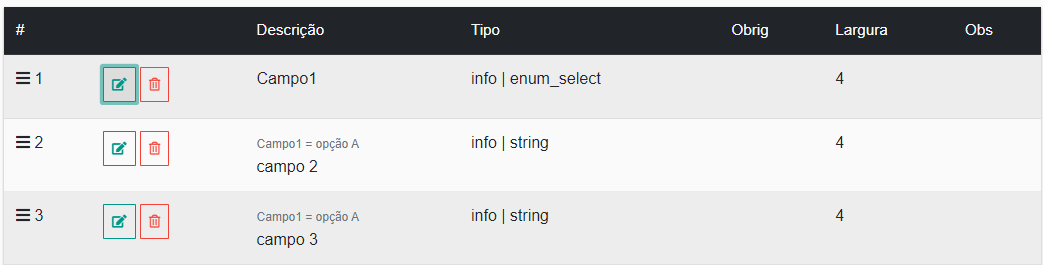
8 - Campo Condicional
Se o responsável pela configuração desejar vincular um campo a outro já existente, precisará selecionar o campo.

Isso fará com que o campo só apareça para o usuário do formulário se uma condição de outro campo, ao qual ele esteja ligado, seja satisfeita.
Ex. : campo preenchido, item de uma lista, estrutura repetível, caixa de seleção, etc.

9 - Botões de Usabilidade
Editar - Para alterar as configurações do campo, clique em Editar, realize as alterações, depois clique em ATUALIZAR

Alterar Ordem - Se necessitar mudar a ordem em que o campo apareça no formulário, clique no número de ordem, segure o botão do mouse e arraste para a posição desejada

Excluir - Se deseja excluir o campo, clique na Lixeira. Mas, ATENÇÃO! Uma vez que o campo for excluído, não poderá mais ser recuperado
