Uma ilustração gráfica de como ocorre a sequência das atividades de um processo, na geração de seu produto ou serviço, pode ser feita através de um fluxograma.
1. Acessando o Ambiente
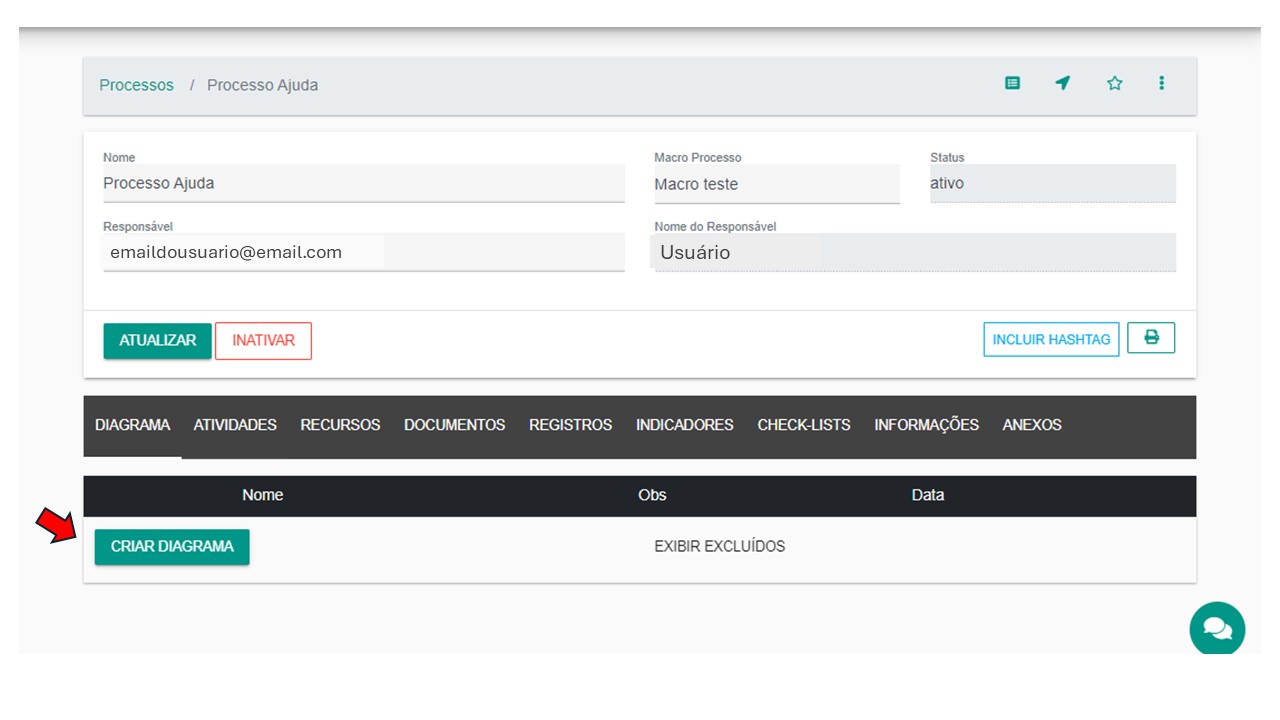
Clique em CRIAR DIAGRAMA.
2. Figuras básicas
A plataforma oferece um ambiente onde se pode utilizar figuras para criar o diagrama, conforme a necessidade do processo
Cada figura determina uma situação nas atividades do processo
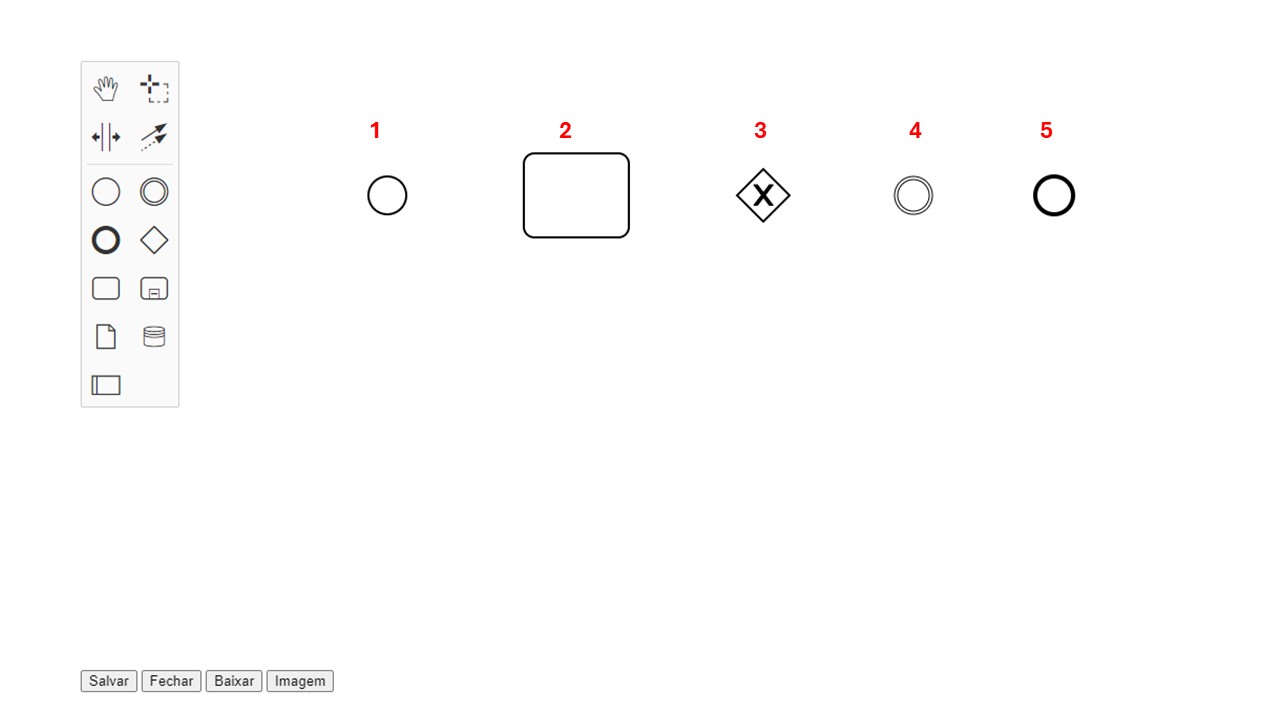
1 - CÍRCULO COM BORDA SIMPLES: Indica o INÍCIO das atividades do processo. Só se usa uma vez no diagrama.
2 - QUADRADO: Determina ETAPAS ou ATIVIDADES do processo
3 - LOSANGO: Demonstra TOMADAS DE DECISÃO entre as atividades, que podem levar a dois caminhos.
4 -CÍRCULO COM 2 BORDAS: Indica que terá atividade INTERMEDIÁRIA em outro processo
5 -CÍRCULO COM BORDA ESPESSA: Determina o FIM do processo e pode ser utilizada mais de uma vez como, por exemplo, numa tomada de decisão.
3. Montando o diagrama
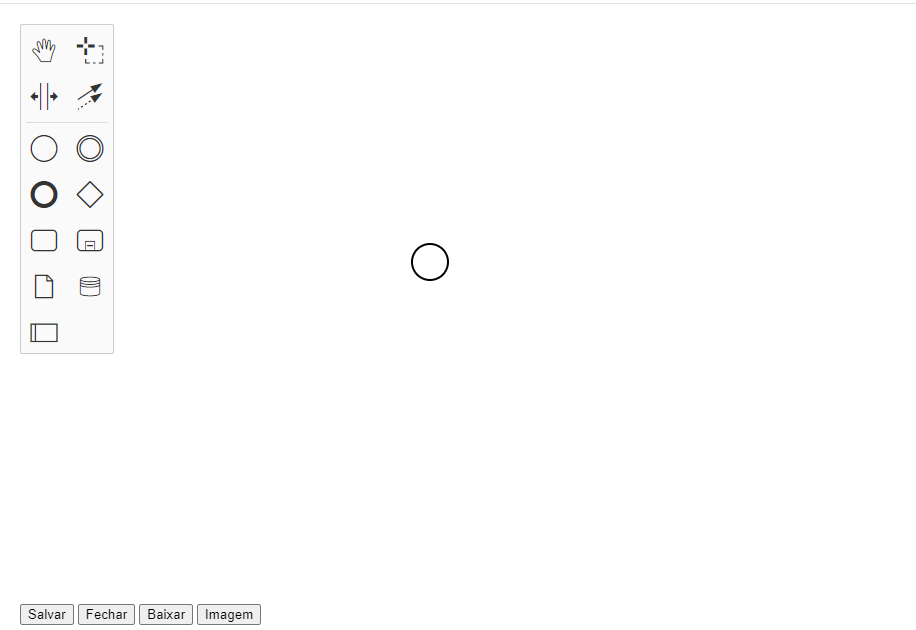
A forma mais simples de começar o diagrama é a partir da figura do Círculo que é apresentada ao clicar em CRIAR DIAGRAMA.
Porém, é possível escolher uma figura na parte lateral esquerda, segurar o botão do mouse e arrastar para o ambiente de criação do diagrama
Ao clicar na figura no ambiente, é possível selecionar uma próxima figura, que será ligada por uma seta, e ficará posiciona sempre à direita desta.
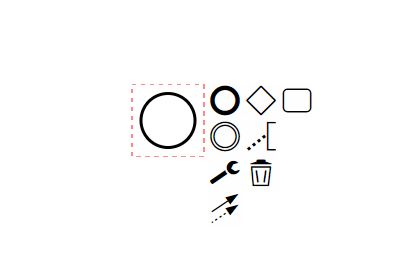
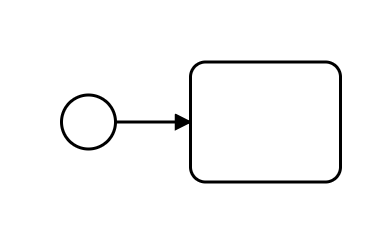
É possível, no entanto, posicioná-la para qualquer direção, bastando, para isso, clicar na figura, segurar o botão do mouse e arrastar para onde se deseja posicionar.
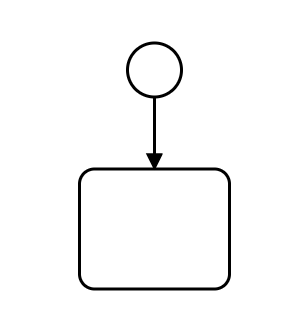
4. Inserindo as informações na figura
Para inserir as informações, basta dar dois cliques rápidos nas figuras que será aberta a Caixa de Texto.
No QUADRADO, a Caixa de Texto é inserida dentro da figura, Nas demais, é posicionada fora.
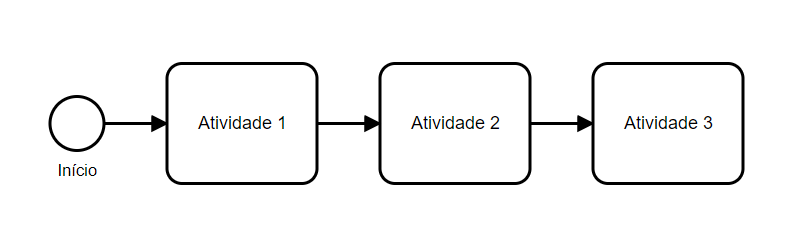
A caixa de texto do QUADRADO é limitada pois ele não aumenta de tamanho, mas é possível inserir um comentário, selecionando a ferramenta conforme destacado na imagem, e posicioná-lo em qualquer direção.
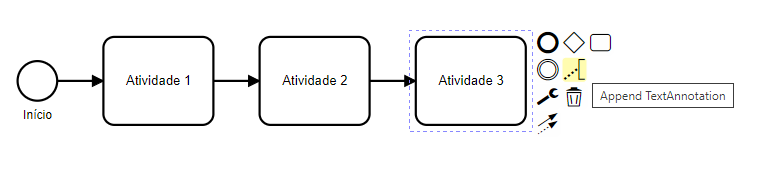
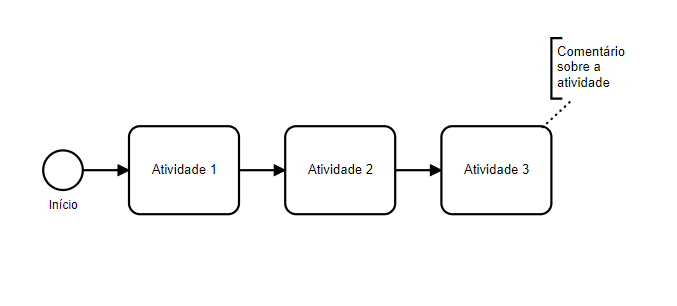
É possível, ainda, excluir a figura, selecionando-a e clicando na LIXEIRA ou na tecla DELETE
5. Tomada de Decisão
A tomada de decisão é um momento entre as atividades que, dependendo da Saída, terá um direcionamento diferente.
A figura utilizada é o LOSANGO e, geralmente, é demonstrada através de uma pergunta:
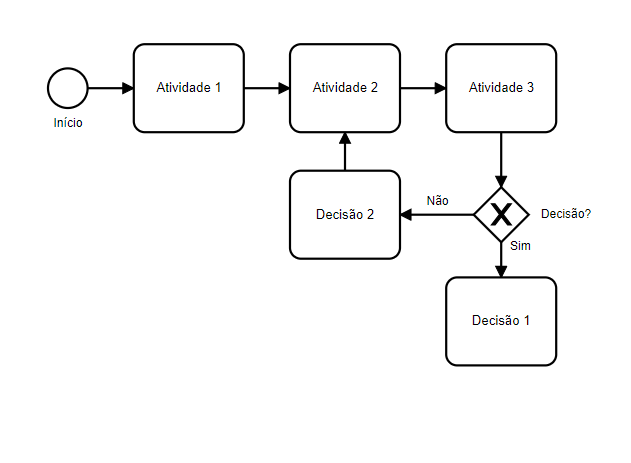
6. Finalizando o diagrama
Pode-se inserir quantas atividades e tomadas de decisão forem necessárias para melhor entendimento do processo
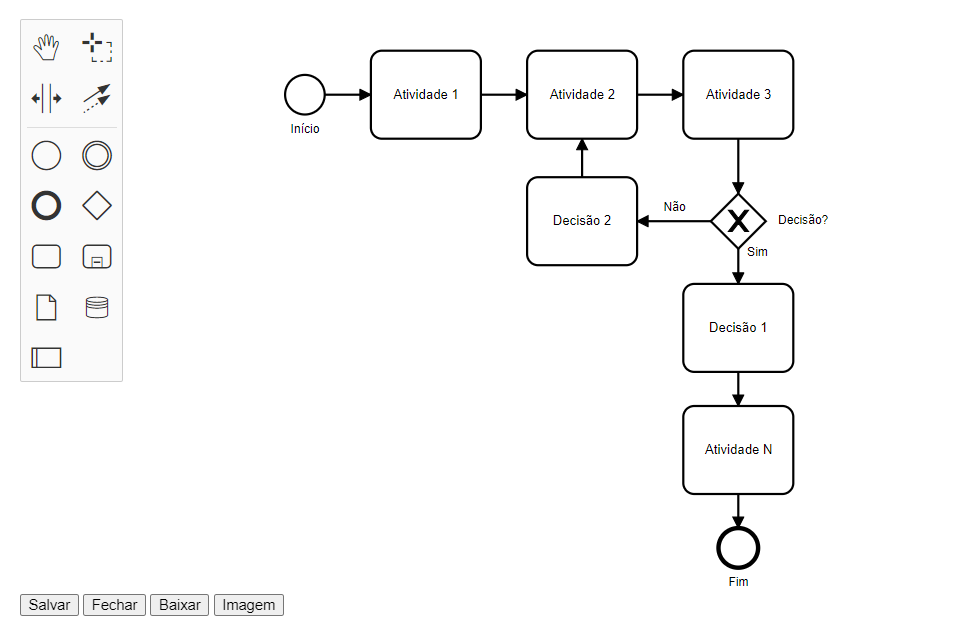
Clique em Salvar e, depois, Fechar.
ATENÇÃO!
Certifique-se que o diagrama foi salvo, antes de fechar, para não perder as informações criadas
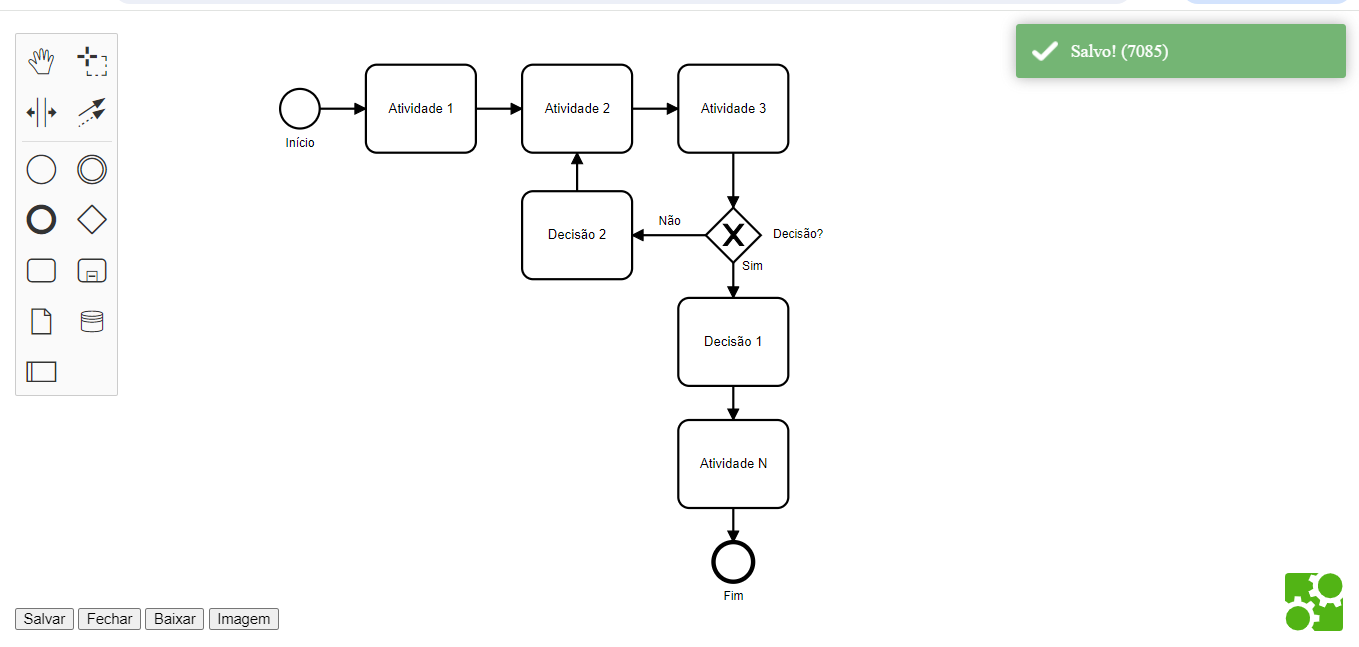
É possível criar vários diagramas num mesmo processo.
7. Botões de Usabilidade
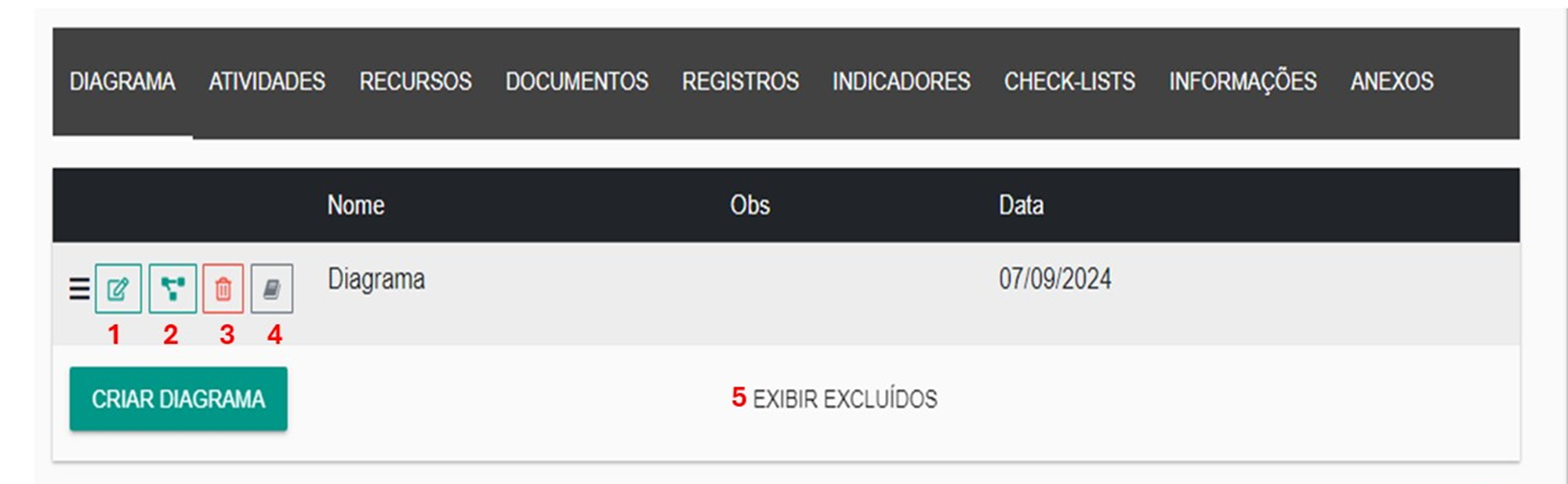
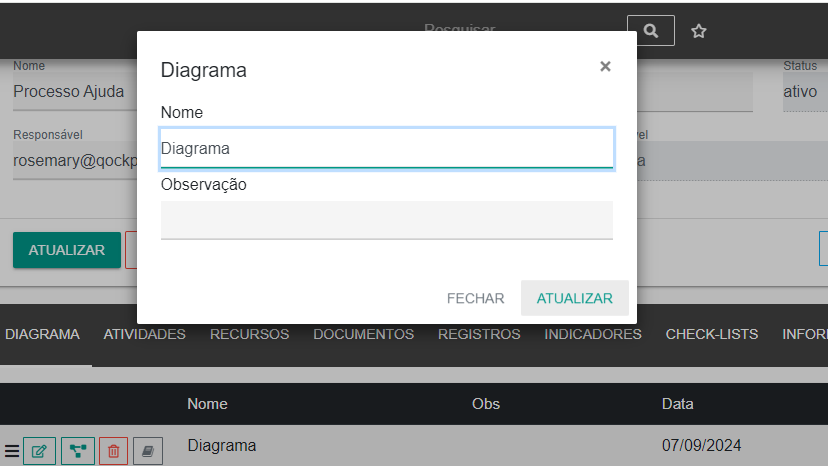
1 - Nome do diagrama: Clique para definir um nome ao diagrama e inserir observações. Confirme em ATUALIZAR
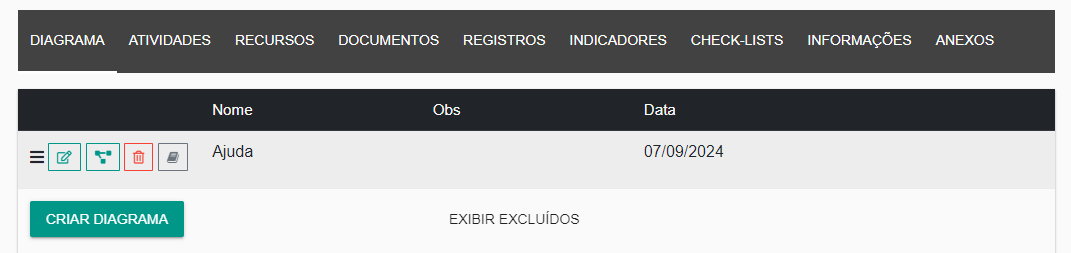
2 - Editar diagramas: Pode-se alterar e incluir mais figuras e informações e até mudar a direção do fluxo do diagrama. Não esqueça de salvar antes de fechar.
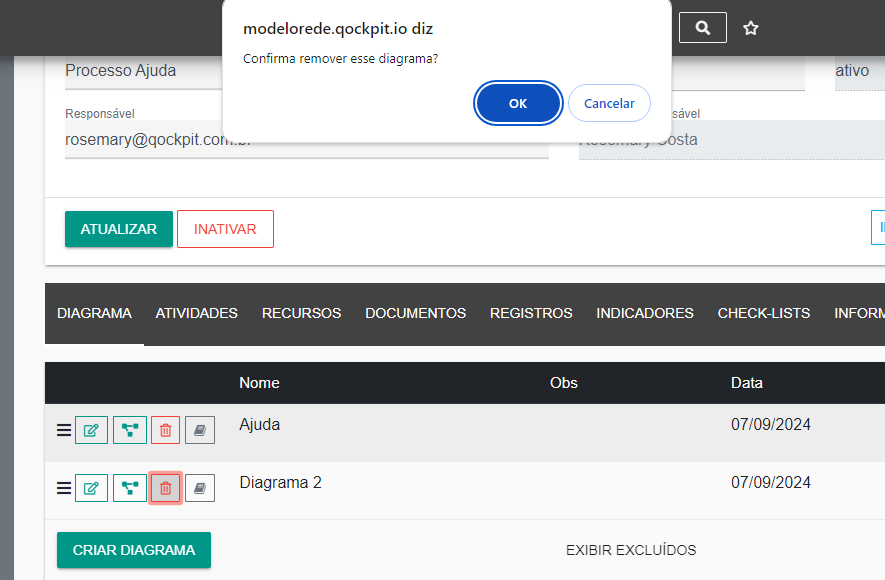
3 Excluir diagrama: Para excluir, clique na lixeira e confirme. O diagrama será inativado.
4 - Log de Alteração: A plataforma possibilita a visualização do histórico das alterações realizadas no diagrama
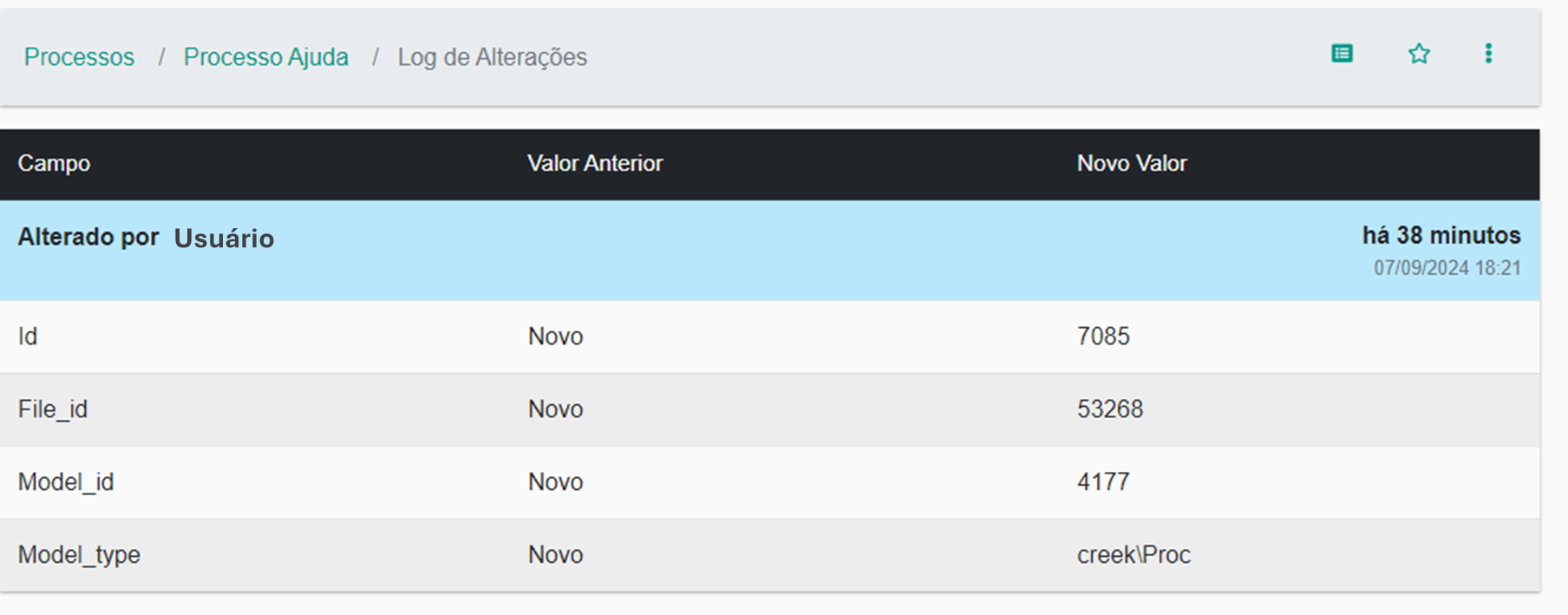
5 - Exibir/Ocultar Excluídos: Pode exibir a lista de diagramas que foram excluídos ou ocultá-los novamente
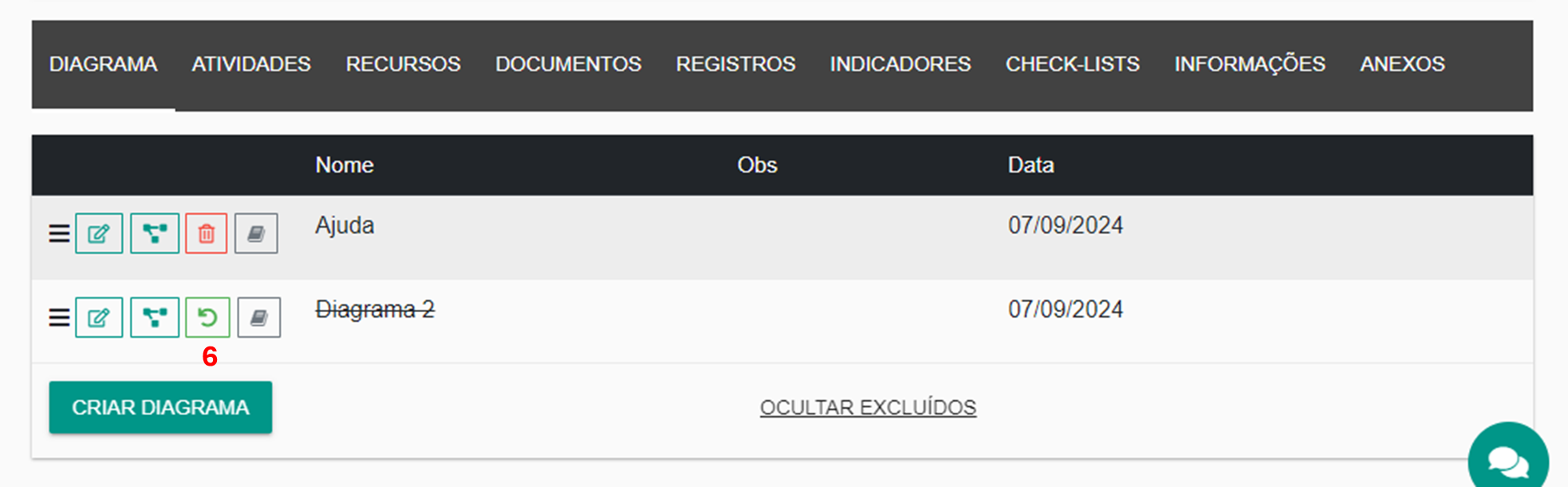
6 - Reativar diagrama: O diagrama excluído pode ser reativado a qualquer momento.
8. Salvar como imagem
É possível, ainda, salvar o diagrama como imagem. Basta abrir novamente e clicar em Imagem
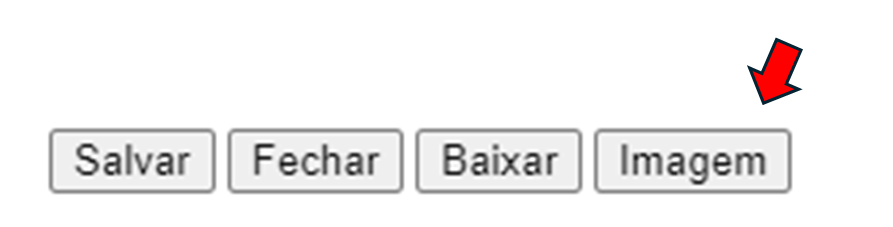
A plataforma fará um download do diagrama e salvará na pasta de sua preferência
O botão Baixar cria um arquivo do tipo xml do diagrama.