Após cadastrado o Plano de Ação, você pode incluir tarefas e atribuir responsáveis a elas ou copiar tarefas de um plano de ação já existente na base.
1. Incluir Tarefa
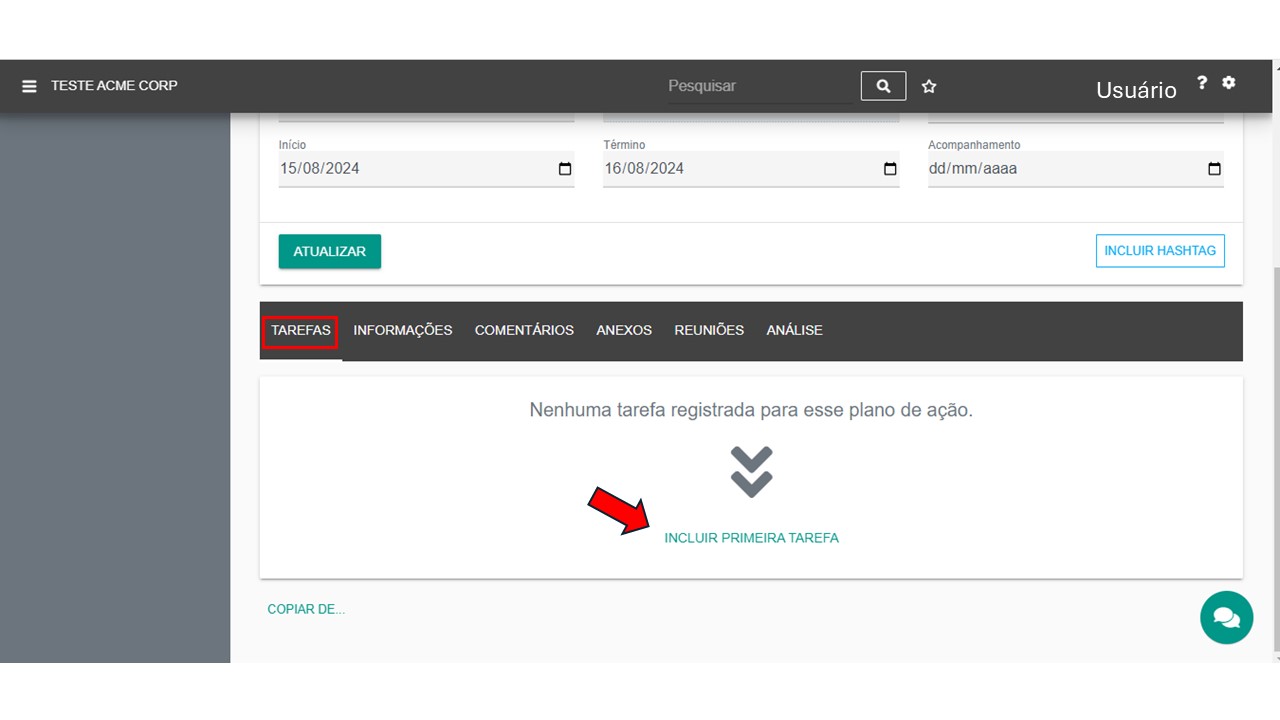
Para iniciar, clique em INCLUIR PRIMEIRA TAREFA
2. Método 5W2H
As informações das tarefas serão definidas utilizando o método 5W2H, referência às palavras em inglês para: O quê?, Quem?, Quando? Por quê?, Onde? Como? Quanto custa?
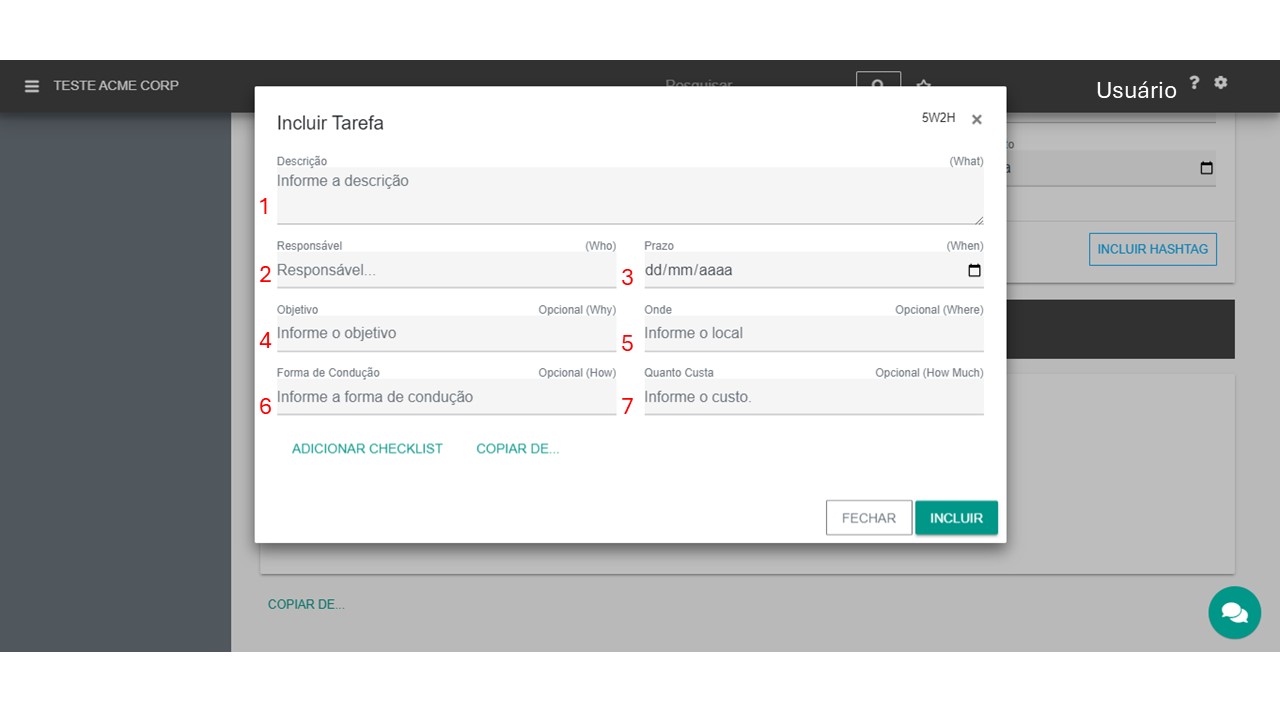
Campos obrigatórios
1 - Descrever a tarefa a ser realizada
2 - Definir o responsável pela execução da tarefa
3 - Determinar o prazo para a realização da tarefa
Campos opcionais
4- Descrever o objetivo da tarefa
5- Informar o local onde será realizada
6 - Descrever como será feita
7 - Informar quanto custará em valores monetários
3. Adicionar Checklist na tarefa
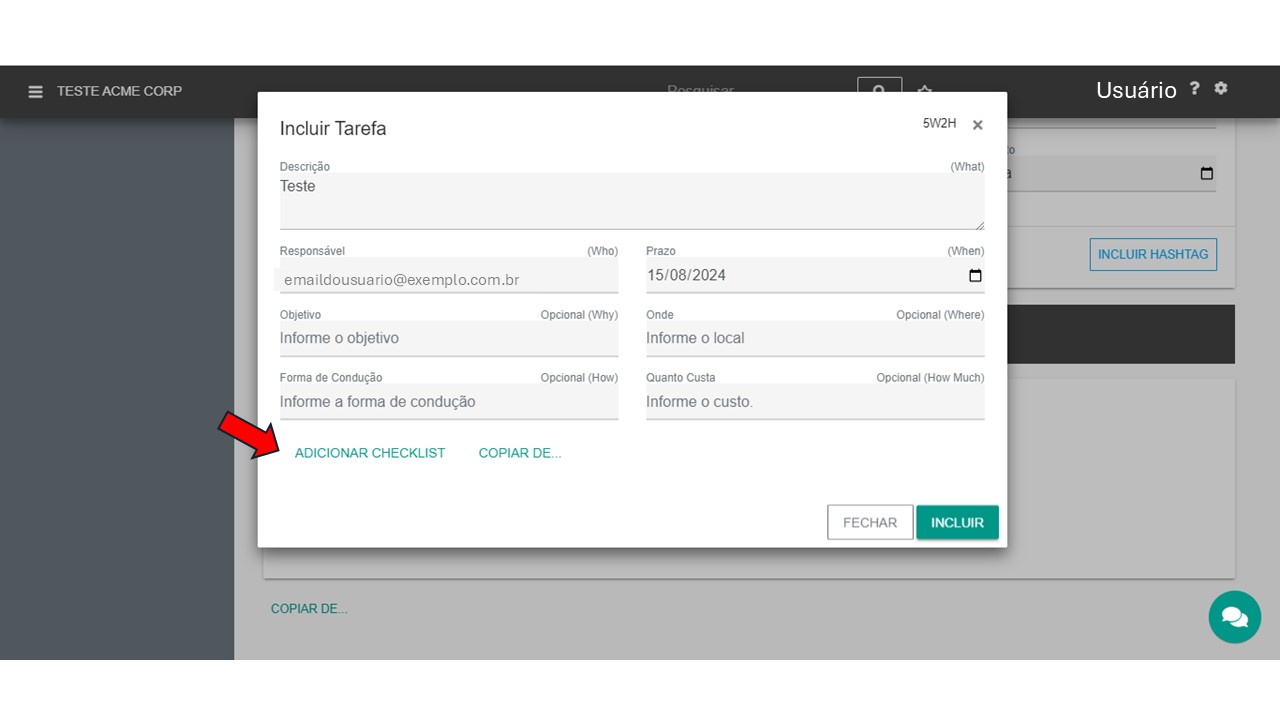
Você ainda pode, se desejar, adicionar checklist ou sub tarefas à tarefa a ser realizada, clicando em ADICIONAR CHECKLIST
Descreva o item do checklist e clique em ENTER. Você incluir quantos itens desejar ou excluí-los
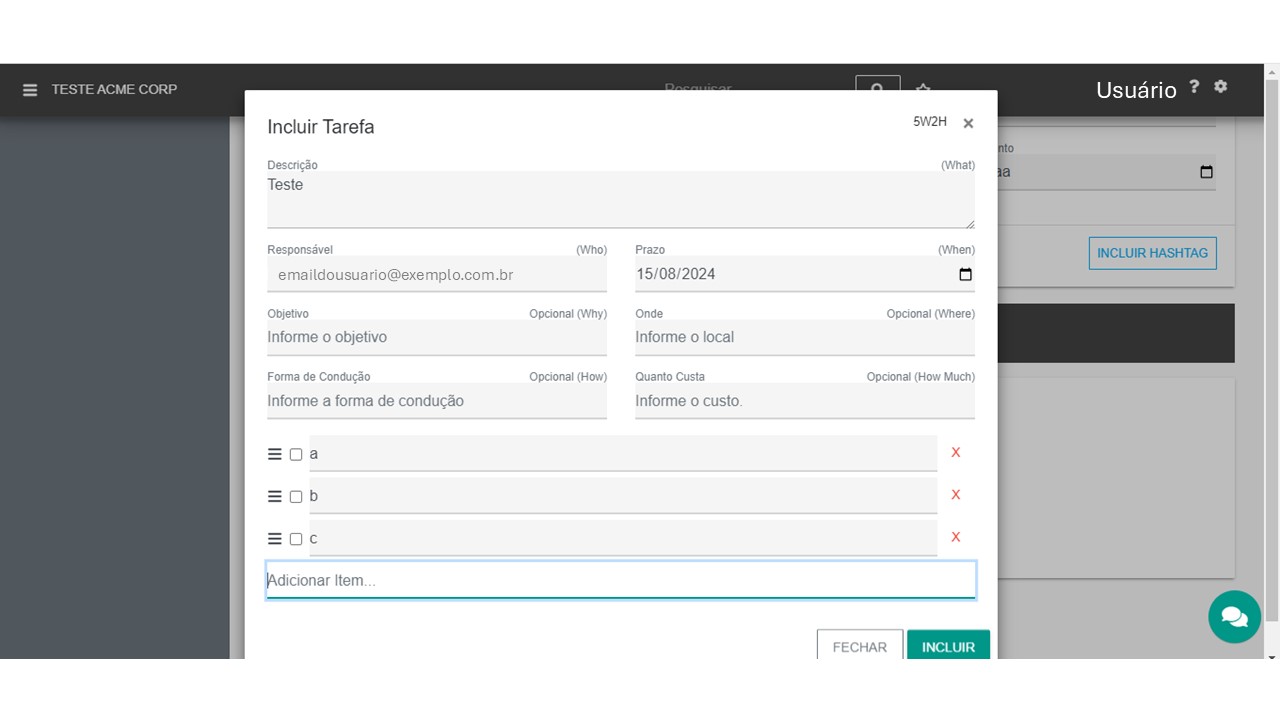
Para registrar a tarefa, clique em INCLUIR
4. Copiar checklist de outra tarefa
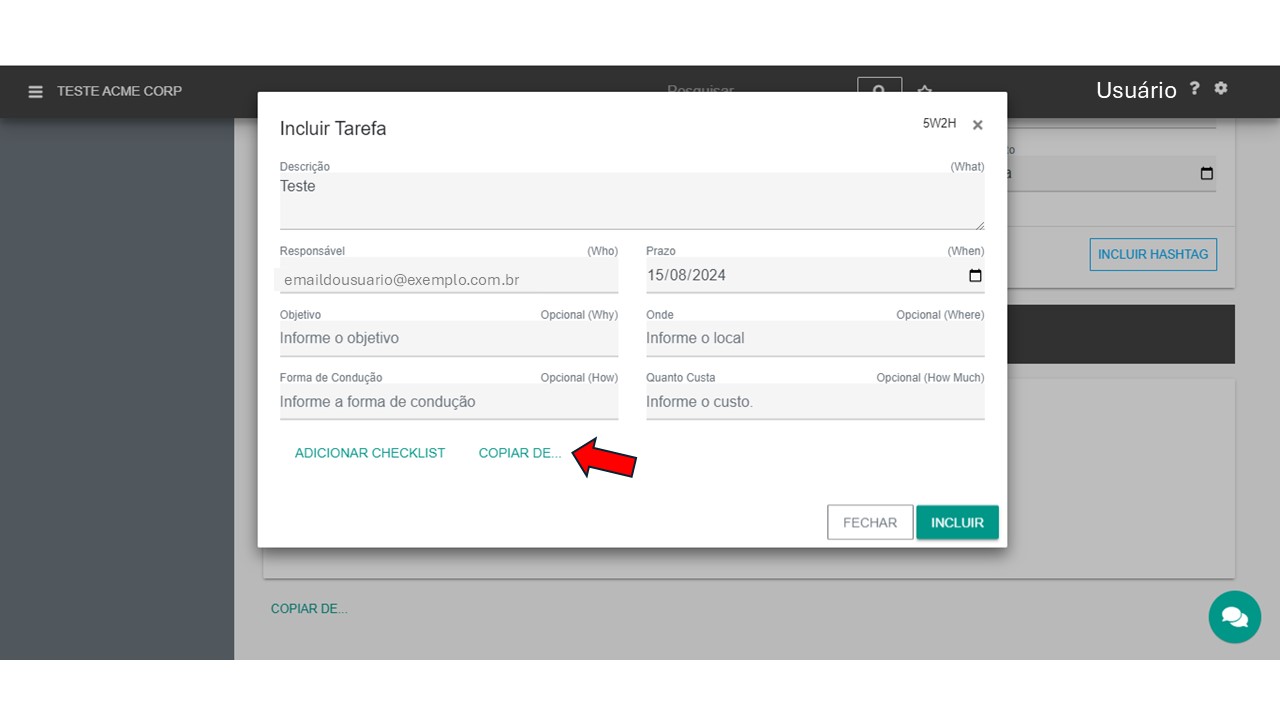
Se preferir, pode copiar o checklist de uma tarefa existente, clicando em COPIAR DE
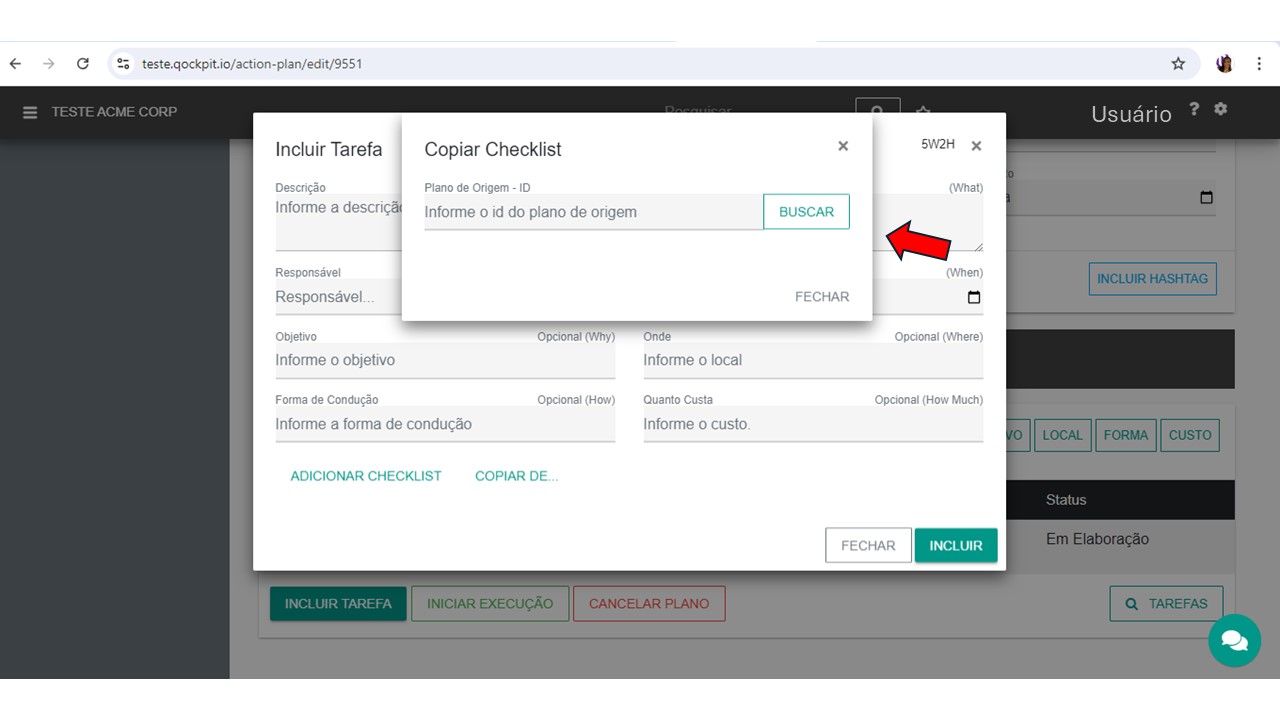
Informe o ID do Plano de Ação de origem e clique em BUSCAR
Selecione a tarefa da qual deseja copiar o checklist
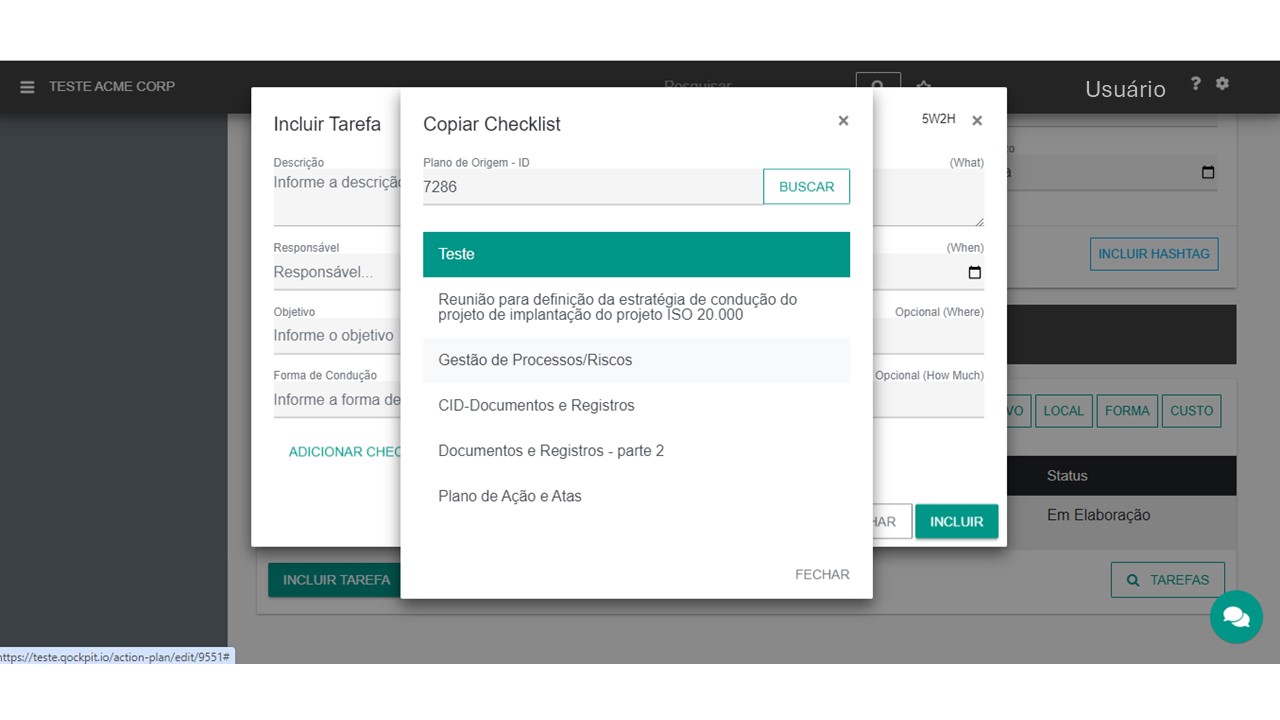
OBS: Verifique, antecipadamente, se a tarefa selecionada tem checklist pois, se não houver, o comando retornará vazio.
5. COPIAR DE (todas as tarefas de outro PA)
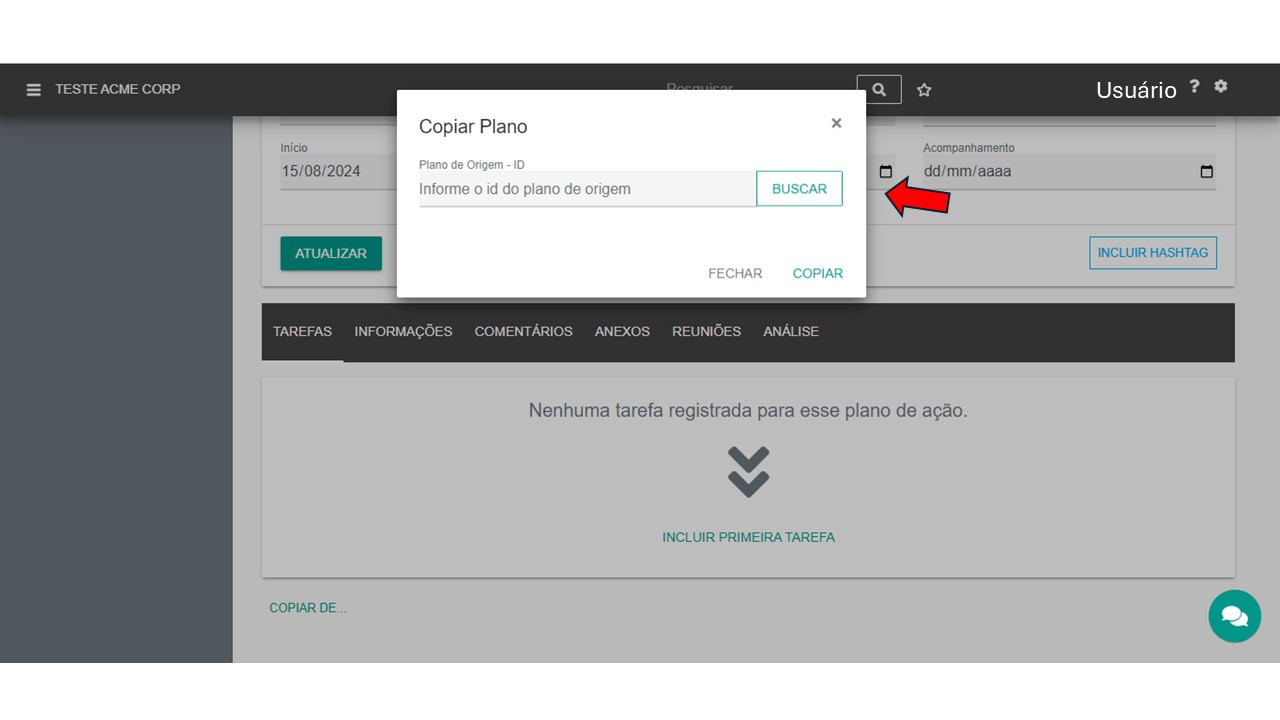
Há, também, a opção de copiar todas as tarefas de um PA existente de uma só vez, sem precisar preencher os campos, antes de incluir a primeira tarefa
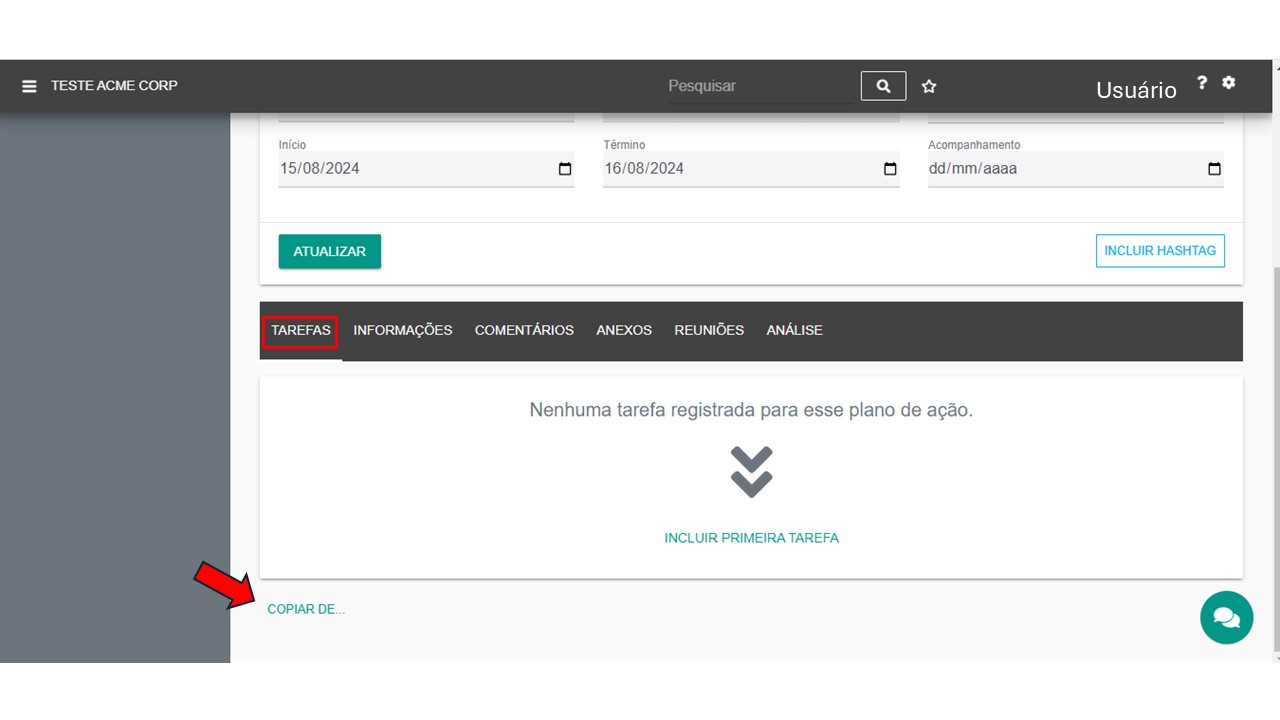
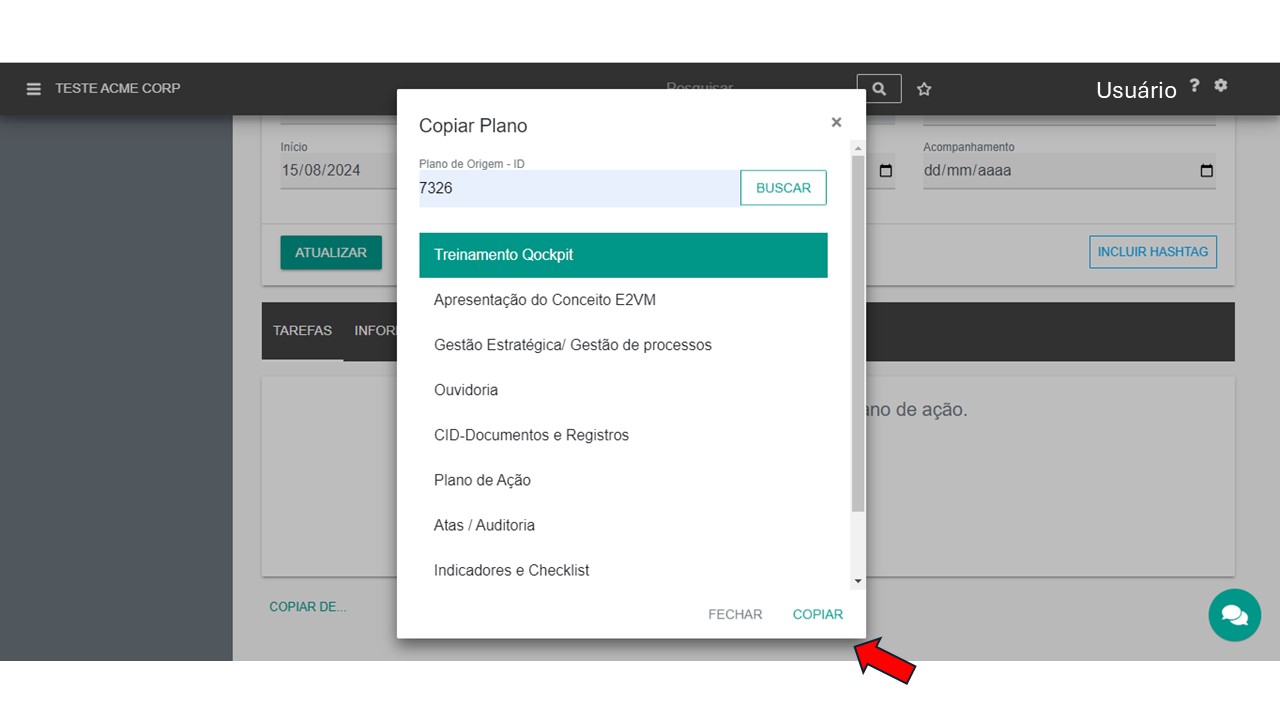
Informe o ID do PA e clique em BUSCAR
Depois, clique em COPIAR
Ao finalizar, seja incluir primeira tarefa ou copiar de, clique em INCLUIR.
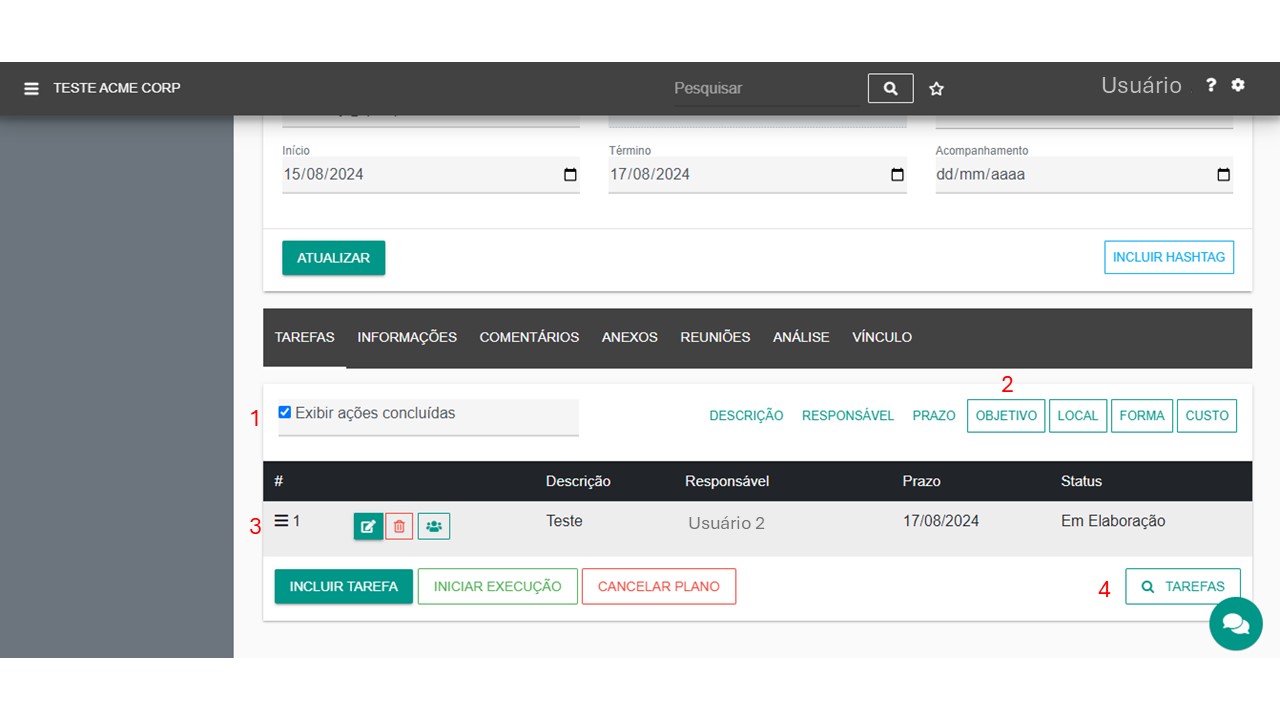
A operação de incluir tarefa pode ser realizada quantas vezes for necessário. Para isso, basta clicar em INCLUIR TAREFA
1 - A plataforma exibirá todas as atividades concluídas, atrasadas e a concluir. Caso deseje não exibir as ações concluídas, desmarque a caixa de seleção
2 - As informações apresentadas na lista de tarefas podem ser alteradas. Bastando, para isso, selecionar os campos desejados.
3 - Ainda é possível alterar a posição das tarefas na lista. Clique no número, segure e arraste para a posição desejada.
4 - É possível, também, pesquisar por tarefas existente no PA em questão
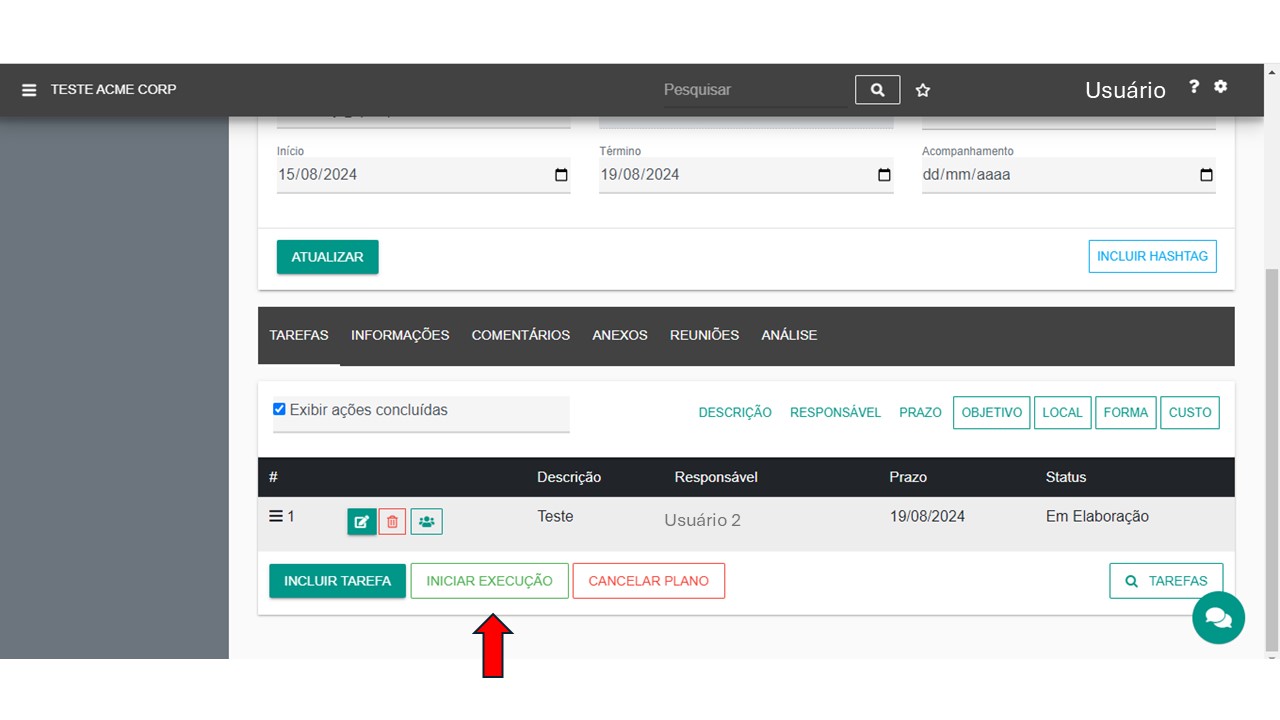
6. Iniciar Execução do PA
Clique em INICIAR EXECUÇÃO.
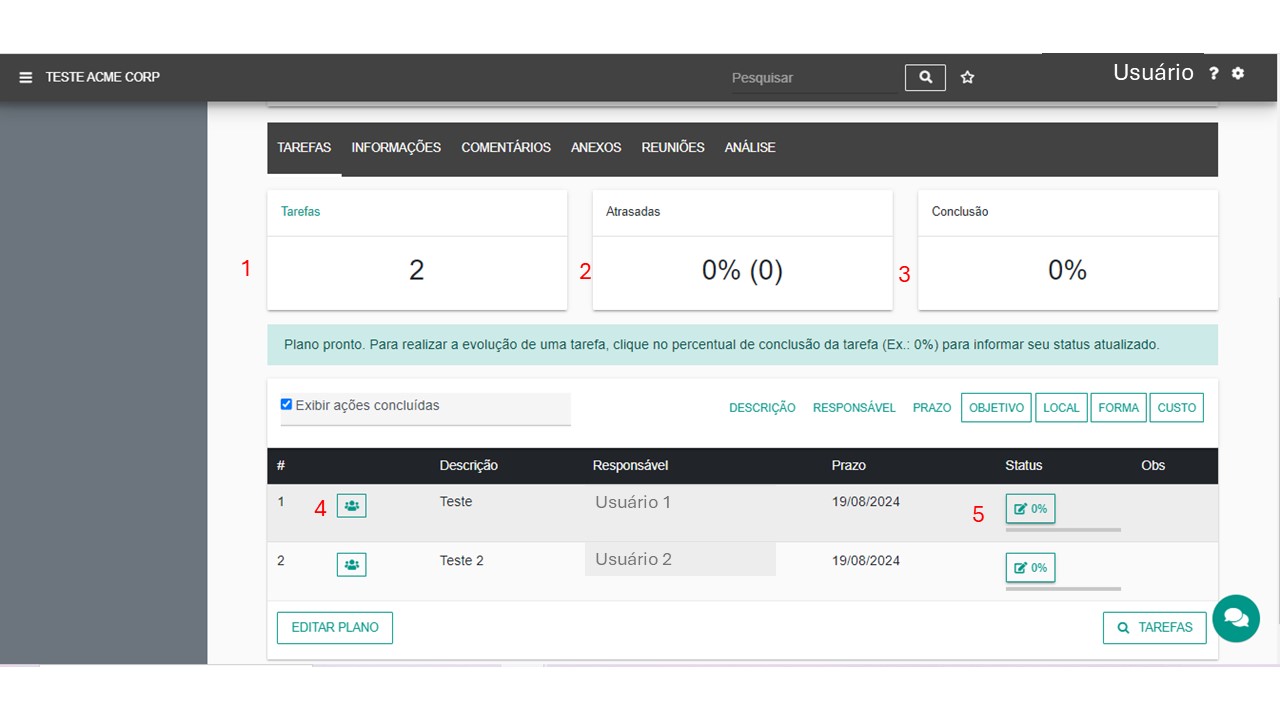
1 - Número de tarefas registradas no PA
2 - Números de tarefas atrasadas
3 - Número de tarefas concluídas
4 - A plataforma fornece a possibilidade de criar uma Ata e vinculá-la a uma tarefa específica do PA
5 - Para atualizar o Status da tarefa, clique no ícone Status
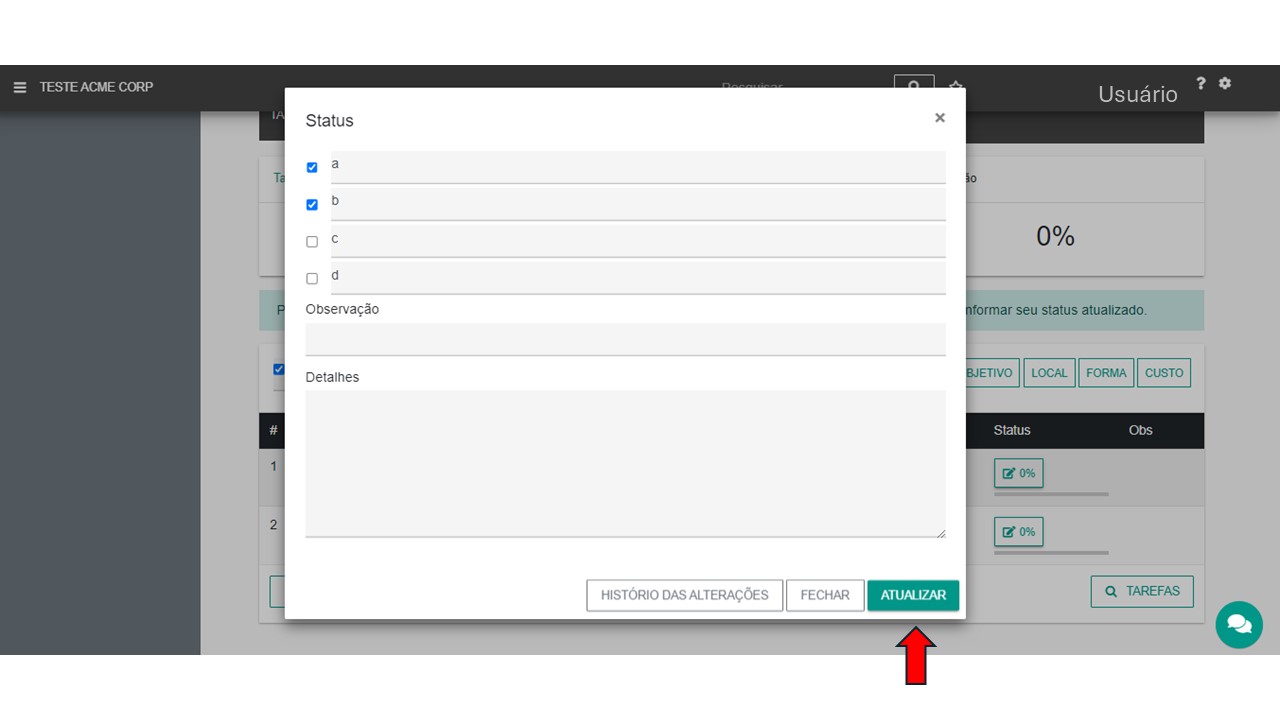
Se houver checklist na tarefa o Status será atualizado conforme os itens forem selecionados
Ainda é possível inserir Observações e Detalhes do desenvolvimento da tarefa
Clique em ATUALIZAR
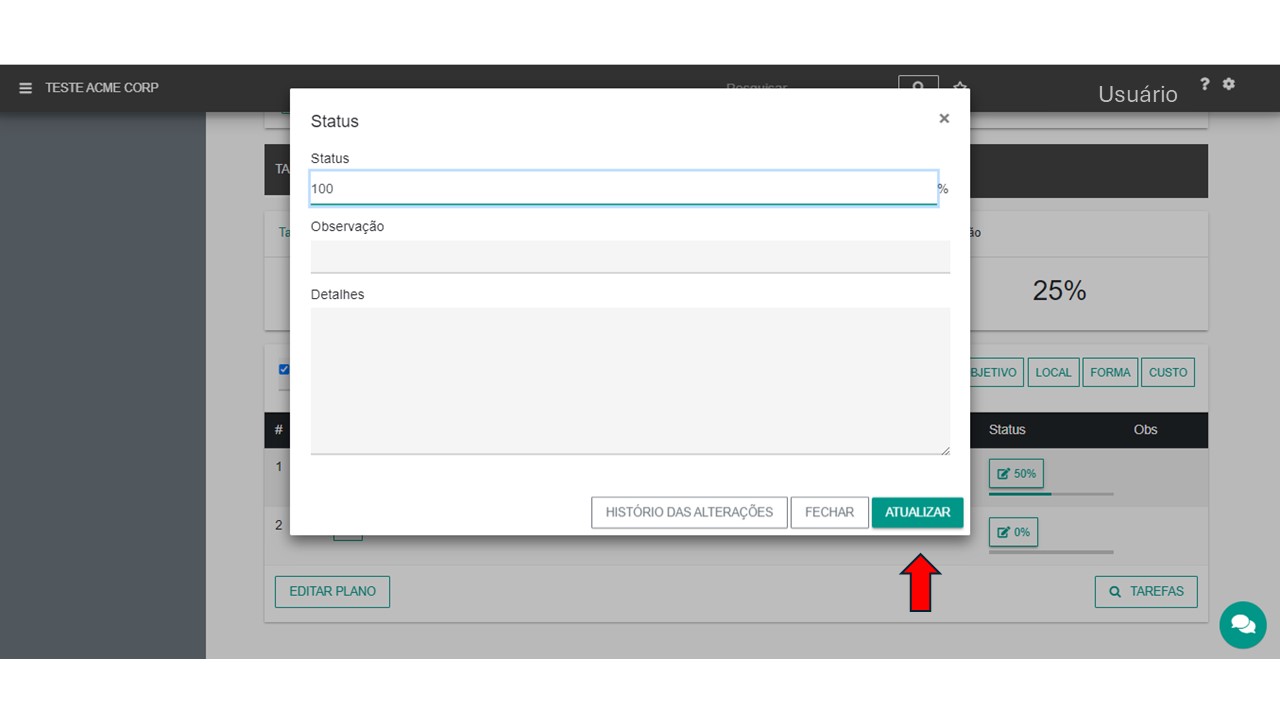
Caso não exista checklist, basta descrever a porcentagem (não é necessário digitar o caractere %) , descrever observações ou detalhes, se desejar, e clicar em ATUALIZAR
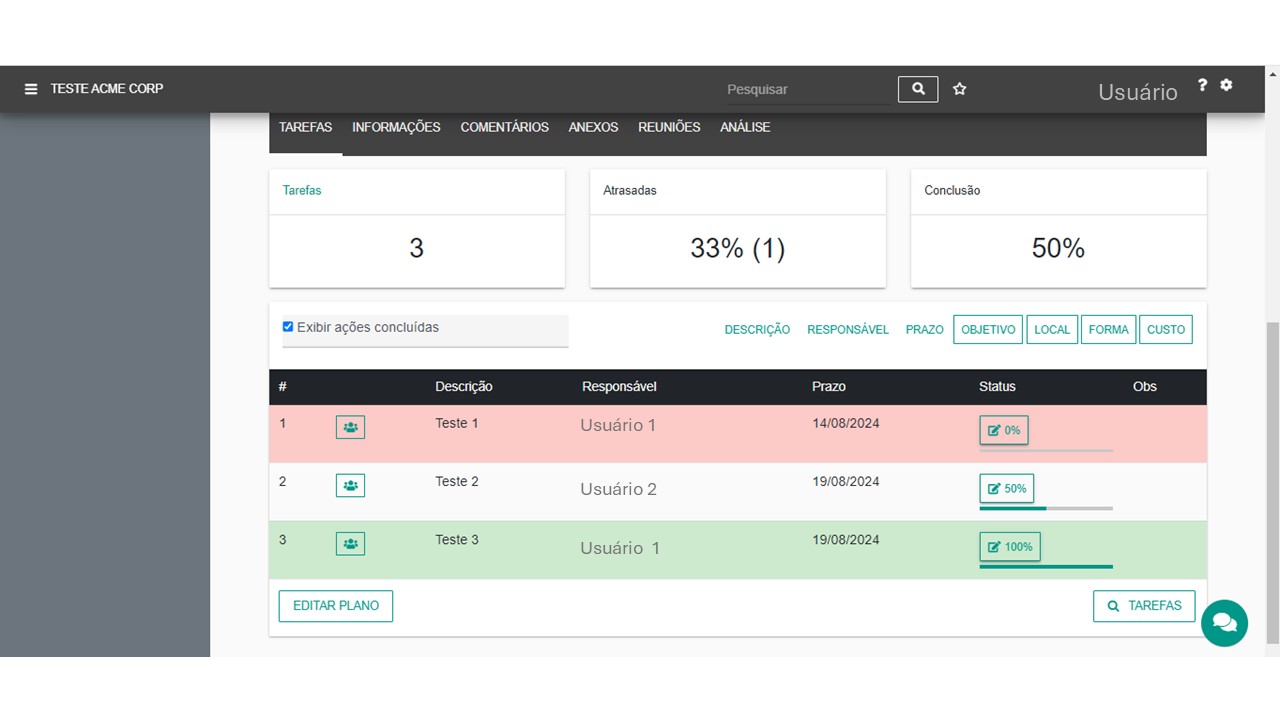
Quando a tarefa estiver atrasada, a linha ficará em vermelho. Após a atualização de conclusão, mudará para verde
Para concluir, basta clicar em CONCLUIR EXECUÇÃO
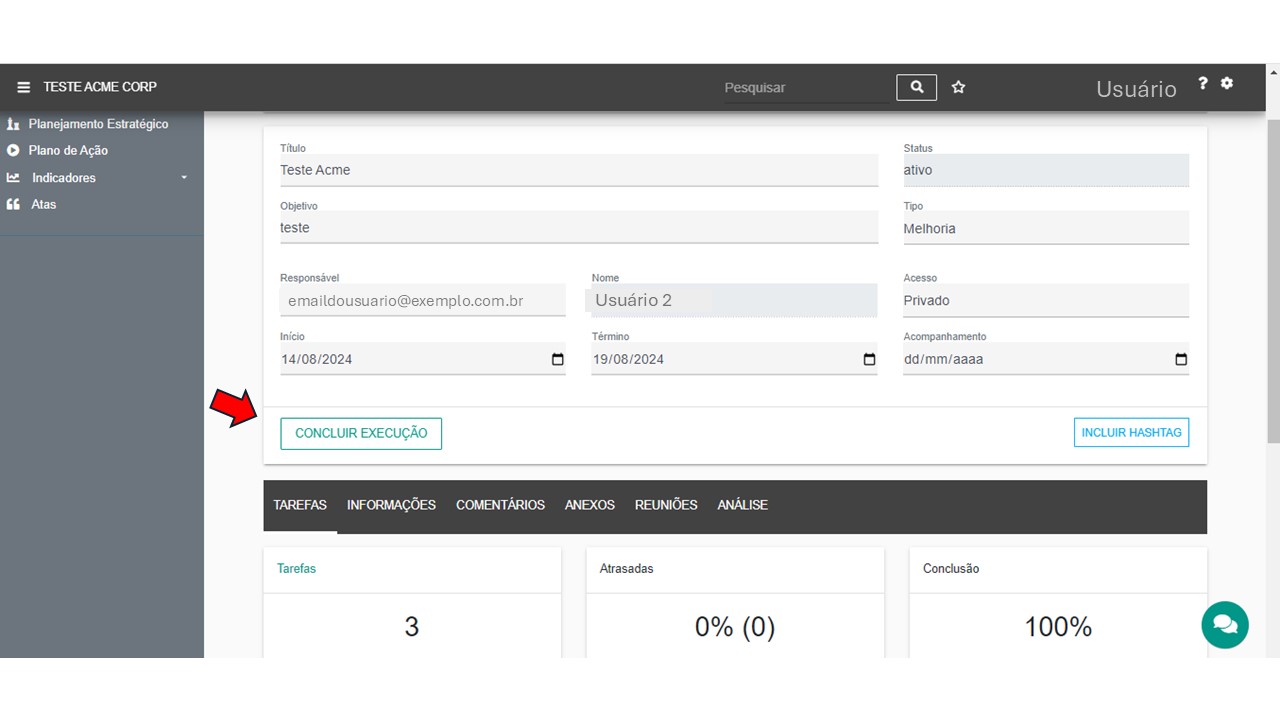
Após a conclusão do PA, não é possível editar as informações do cadastro ou das tarefas. Para isso, será necessário clicar em RETOMAR EXECUÇÃO
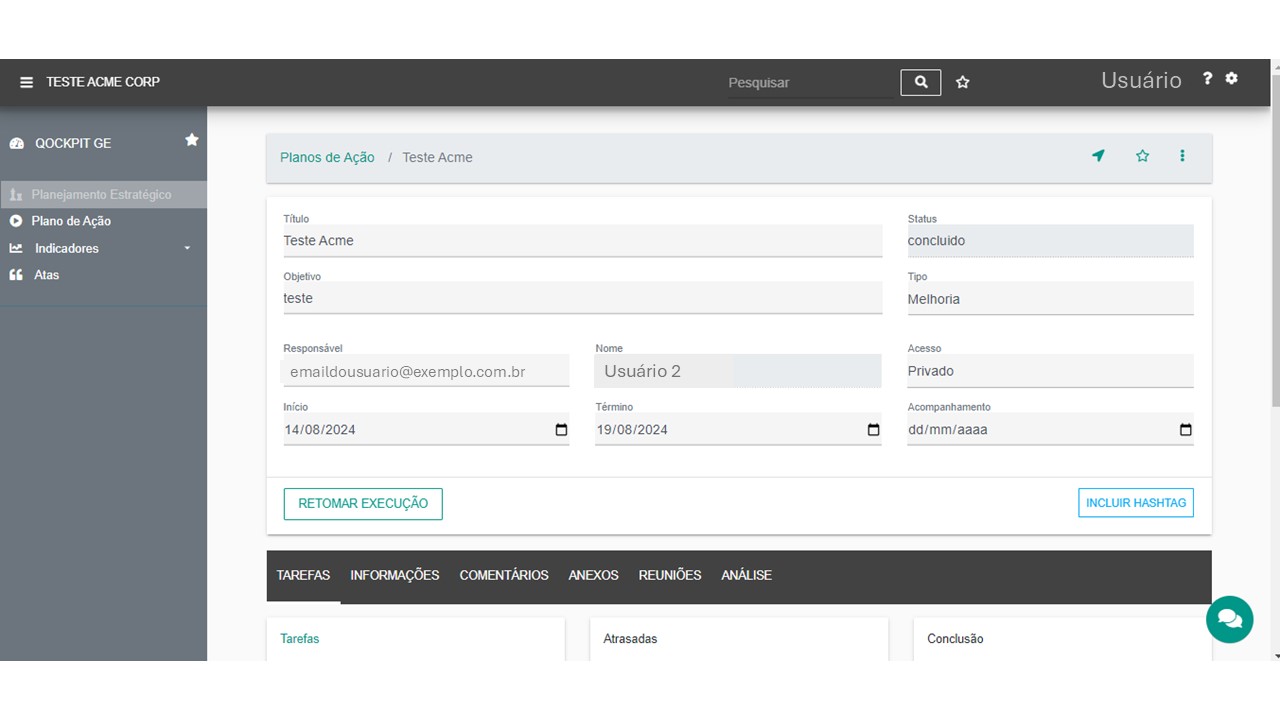
7. Como cancelar o PA
O PA pode ser cancelado em qualquer etapa:
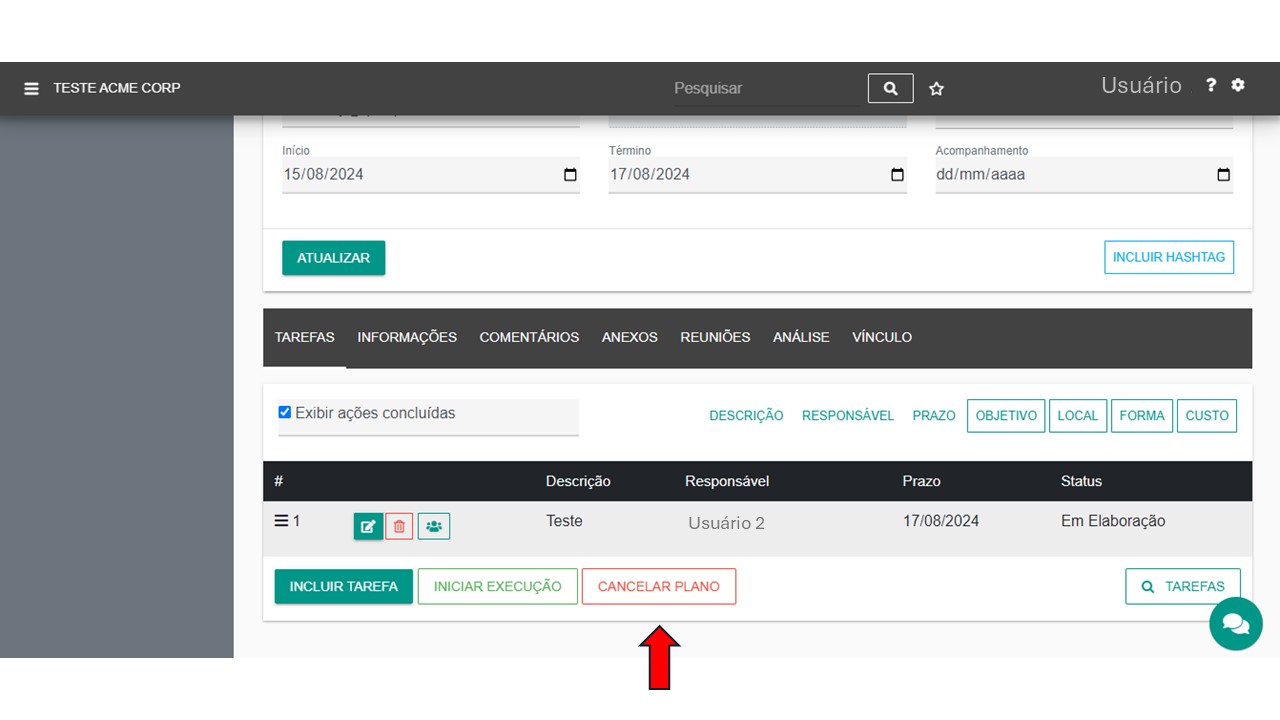
Antes do Inicio da Execução
Basta clicar em CANCELAR PLANO
Durante a execução do PA
Quando a execução do PA é iniciada, será preciso clicar em EDITAR PLANO
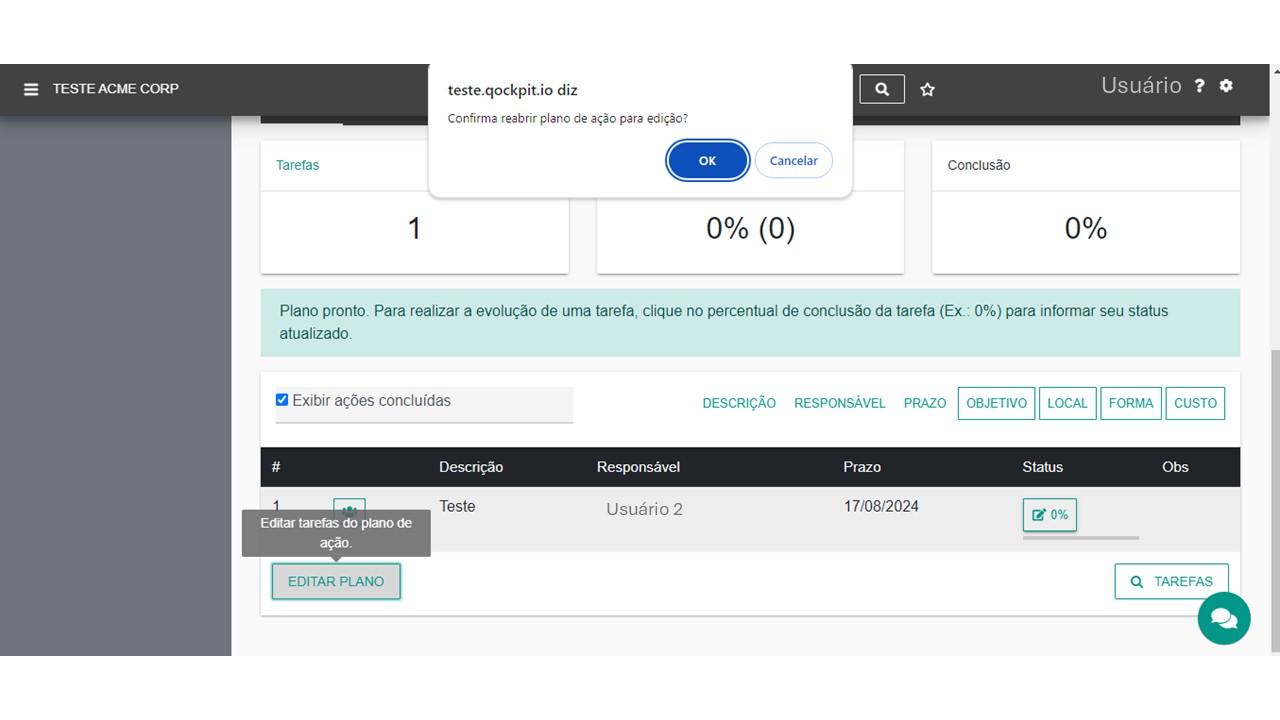
Após confirmar reabrir o plano, clique em CANCELAR PLANO
Após a conclusão do PA
Após o PA concluído, será necessário retomar a execução e, depois, clicar em CANCELAR PLANO
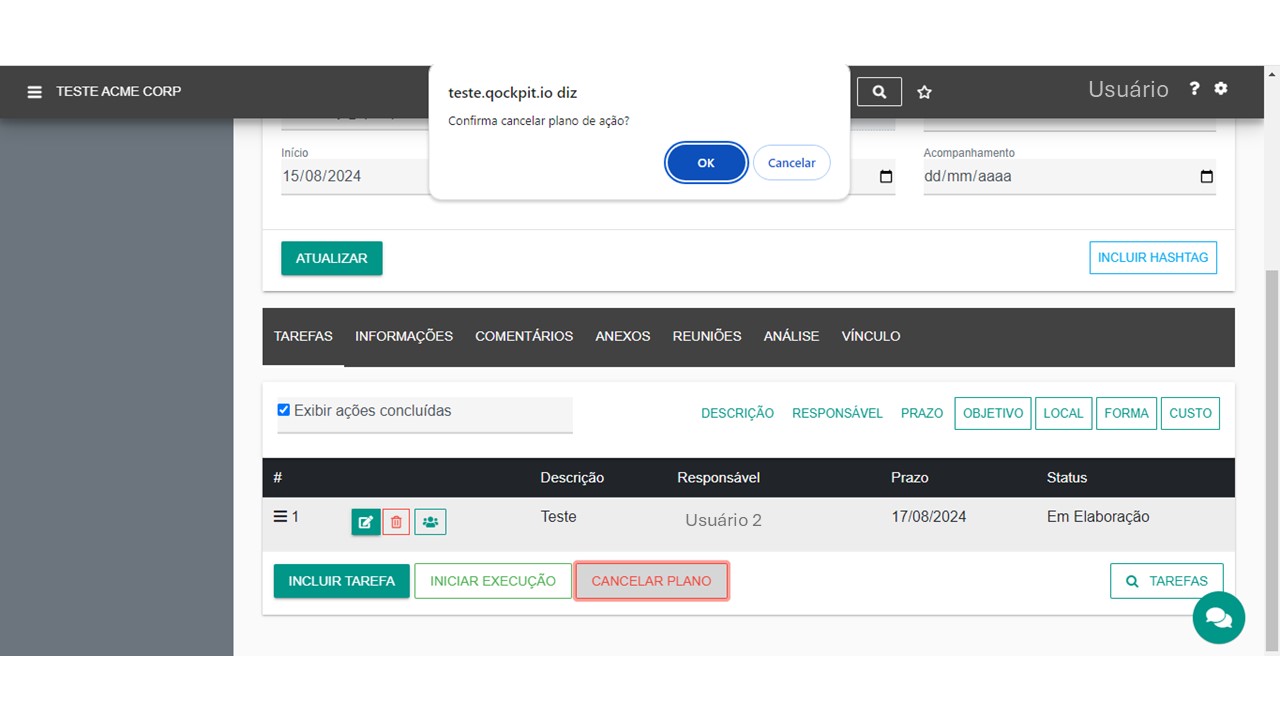
Mas ATENÇÃO!
Uma vez que o cancelamento é confirmado, a ação não poderá mais ser desfeita. Por isso, certifique-se da necessidade do cancelamento do PA.
Para visualizar os PA cancelados selecione Plano de Ação no Menu lateral e no campo "Selecione o Status" , escolha "cancelado".