1. Acessando o Ambiente
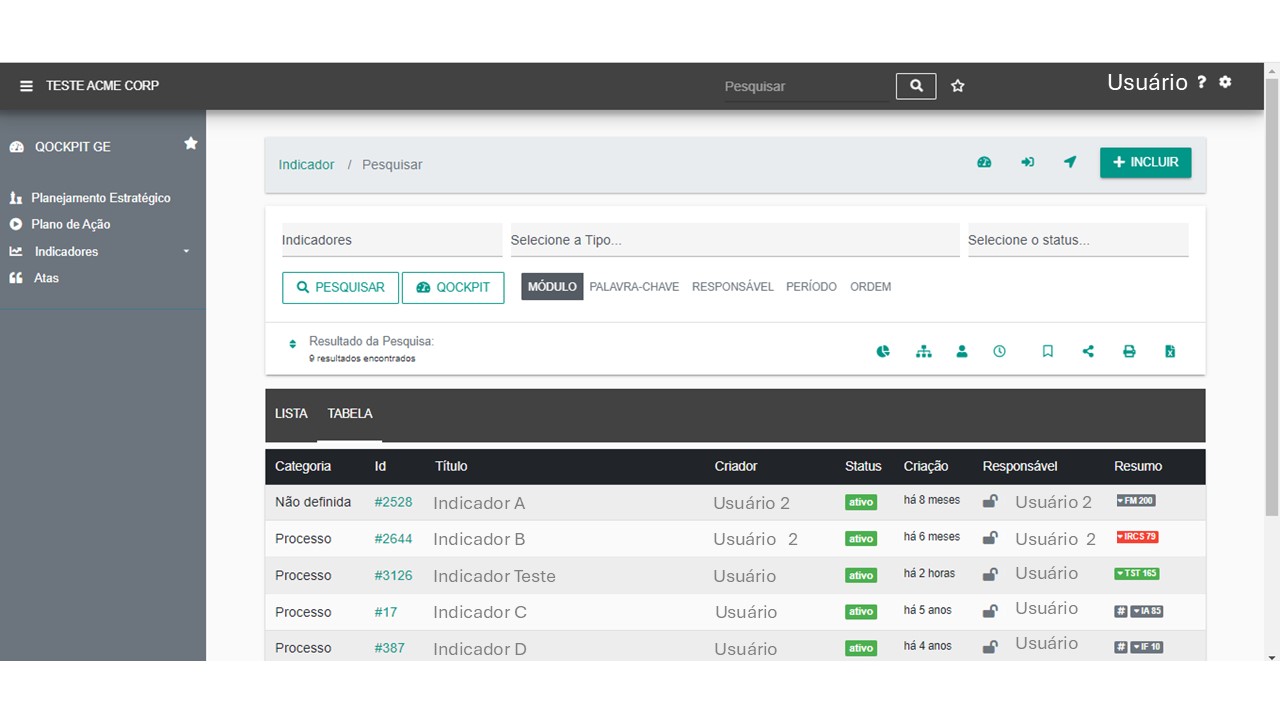
Para visualizar o gráfico de um indicador e suas análises, selecione seu ID na lista do módulo Indicadores
2. Entendendo as informações do Gráfico
Após o lançamento das entradas de valores, a plataforma gera o gráfico e apresenta informações importantes para realizar a análise do gráfico, de acordo com a meta informada.
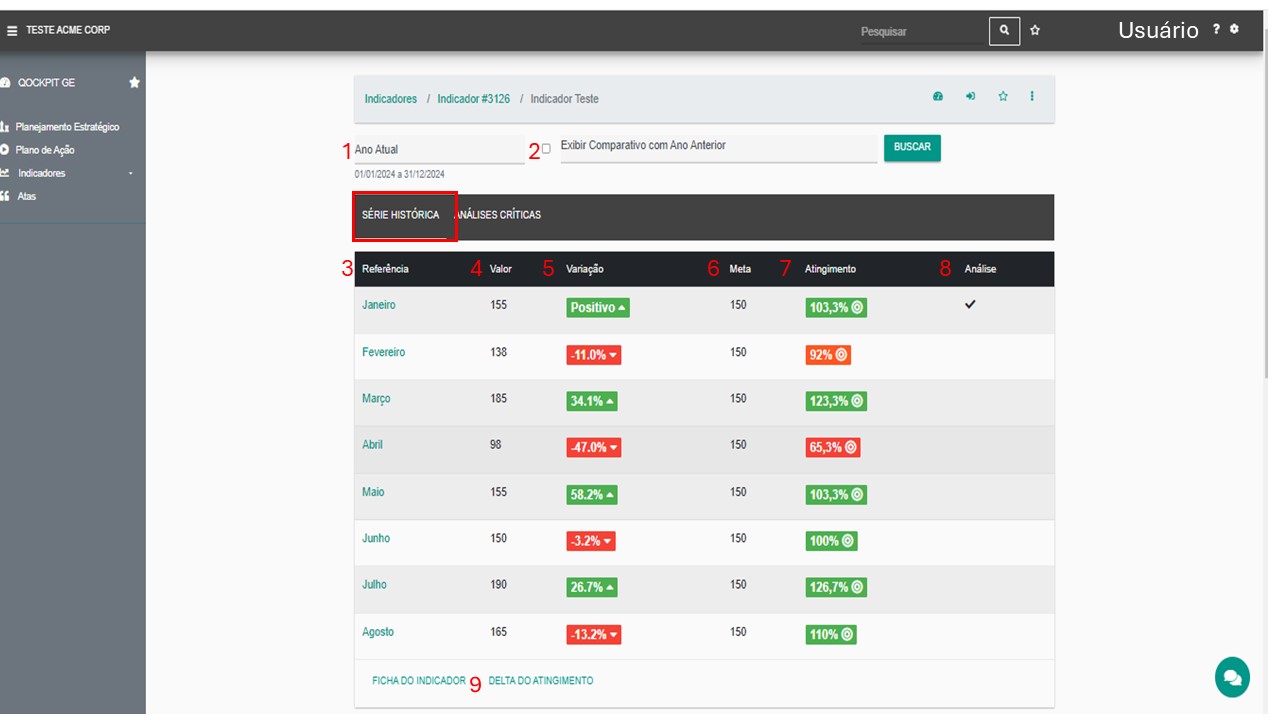
1 - Ano Anterior: Você pode selecionar o ano ao qual deseja visualizar as informações, caso existam
2 - Exibir Comparativo com o Ano Anterior: Caso necessite realizar comparação dos valores lançados com o mesmo período do ano anterior, clique na caixa de seleção, depois em BUSCAR
3. Série Histórica
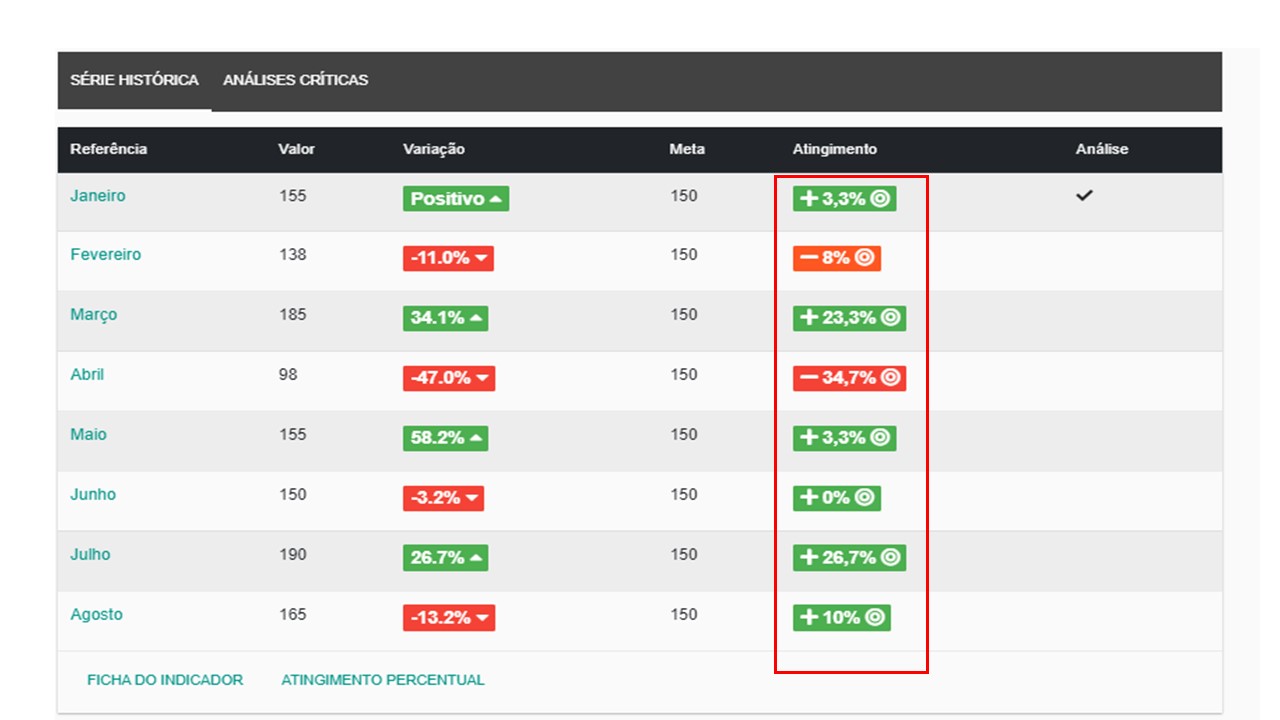
Aqui é possível acompanhar as entradas de valores e suas análises por período de frequência
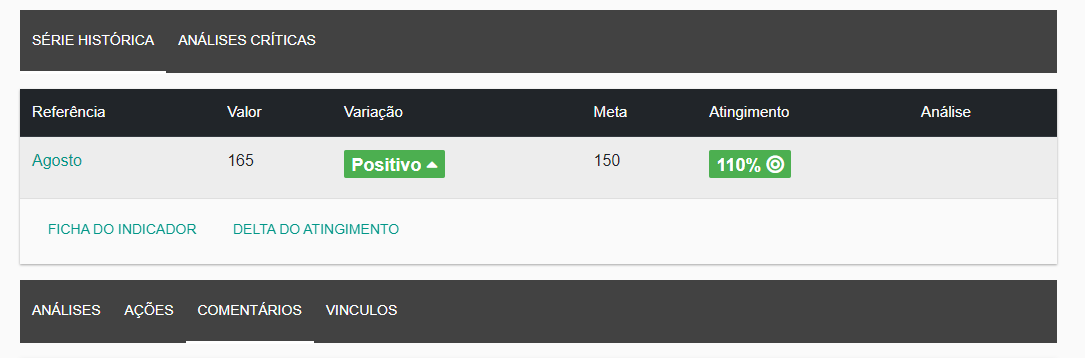
3 - Referência: Período do lançamento da entrada de valor. Clicando no período específico, pode-se analisar individualmente a referência, realizar análise, incluir ações, publicar comentários e verificar vínculos relacionados
4 - Valor: Valores que foram lançados nos períodos relacionados
5 - Variação: Avaliação gerada em relação ao período anterior de cada referência. A cor define a forma da avaliação:
Verde: Positivo em relação ao período anterior
Vermelho: Negativo em relação ao período anterior
6 - Meta: Informa a meta definida para o período
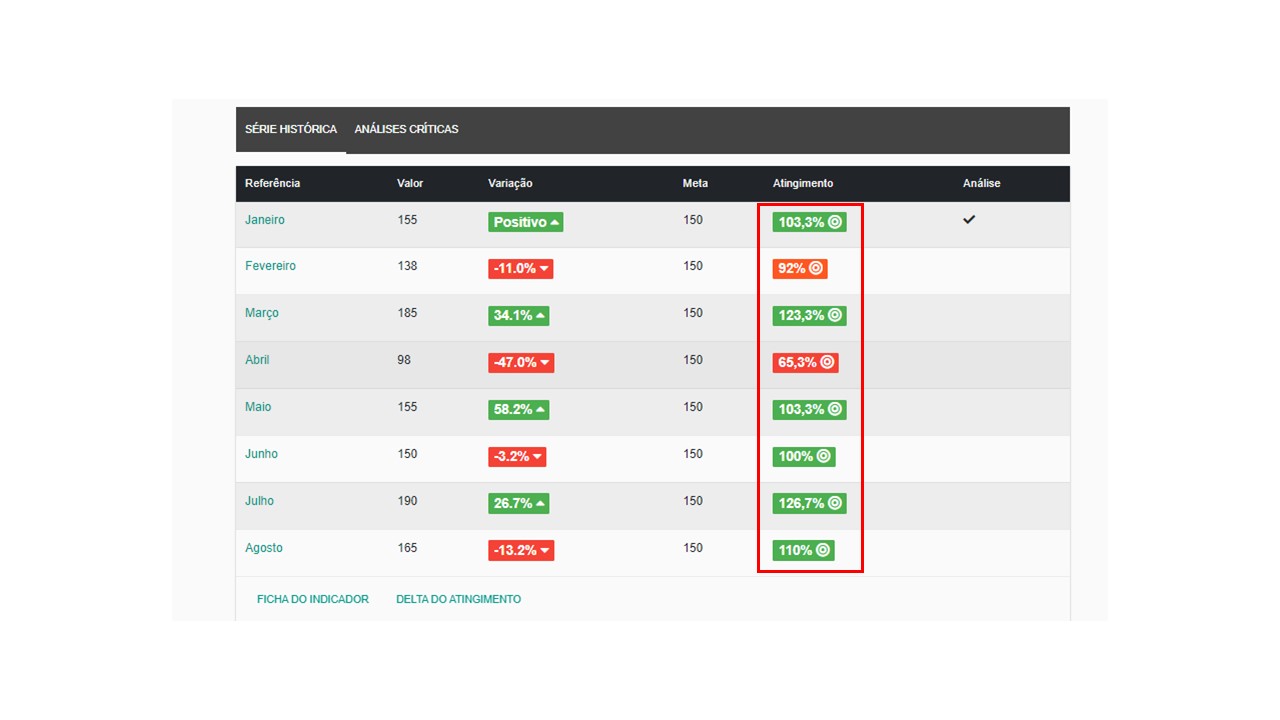
7 - Atingimento: Informa o atingimento da meta e está relacionado à forma de apresentação, definida no número 9
8 - Análise: Informa se o período referenciado foi analisado
9 - Define a forma de apresentação do atingimento. A apresentação selecionada previamente é ATINGIMENTO PERCENTUAL.
DELTA DE ATINGIMENTO é outra forma de seleção
ATINGIMENTO PERCENTUAL
DELTA DO ATINGIMENTO
4. Análises Críticas
Os detalhas das análises realizadas em cada período são apresentadas nesta coluna
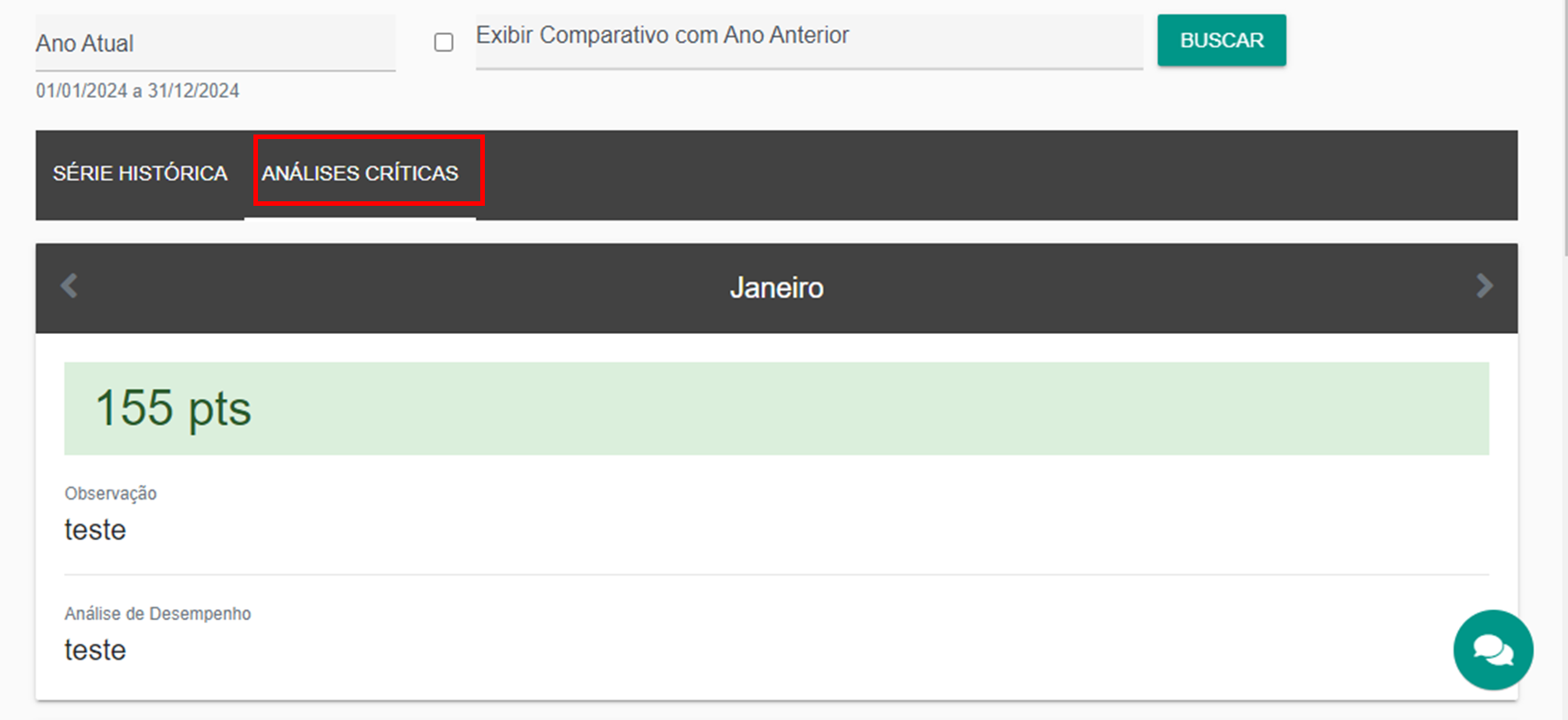
Para visualizar as análises dos outros períodos, clique nas setas laterais.
5. Imagem do gráfico
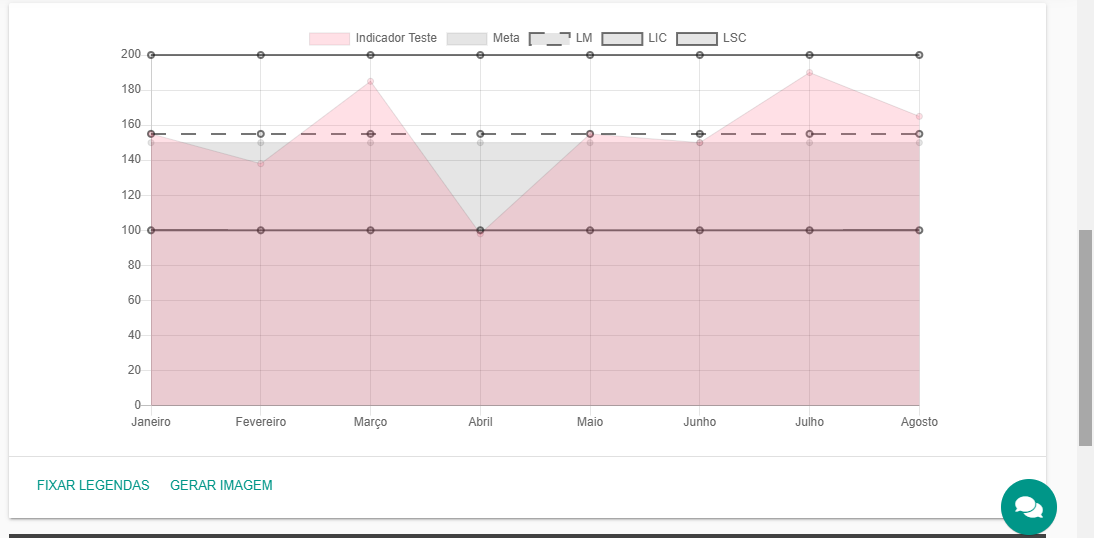
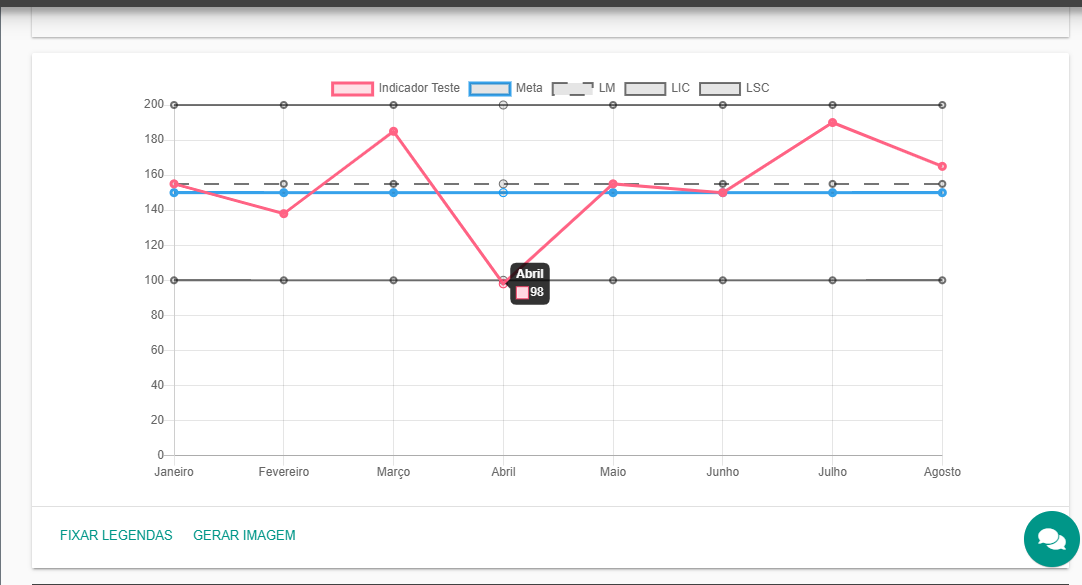
O gráfico é gerado de acordo com o tipo informado na ficha do indicador. As legendas determinam as informações do gráfico, a meta e os controles estatísticos anteriormente definidos.
Gráfico de Linhas
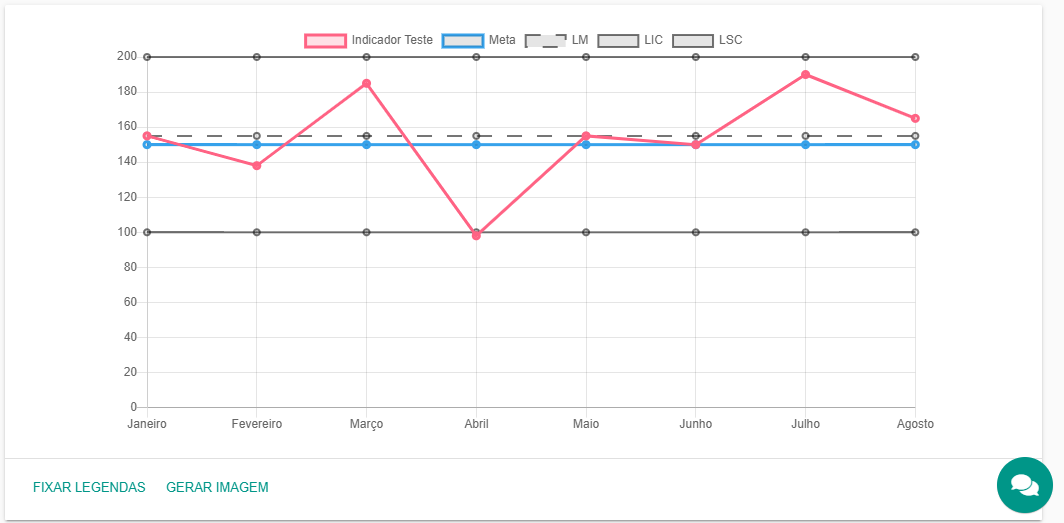
Gráfico de Barras
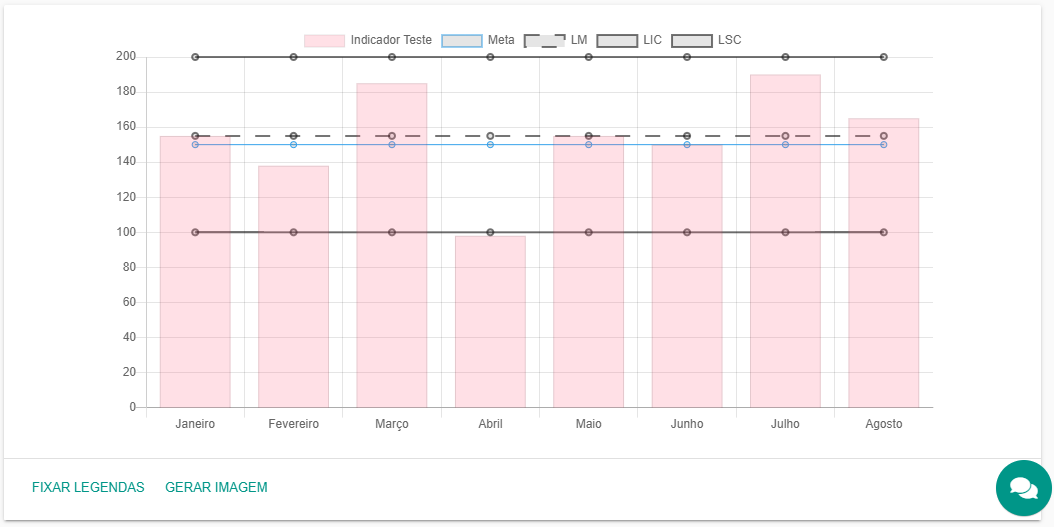
Gráfico de Área
Ao passar o cursor do mouse pelos pontos do gráfico, o valor é apresentado
Para baixar uma imagem do gráfico, clique em GERAR IMAGEM. Após, clique em BAIXAR IMAGEM

6. Informações Complementares
Para um entendimento completo na análise das informações do Indicador, é importante identificar na ficha do Indicador:
1. Análise
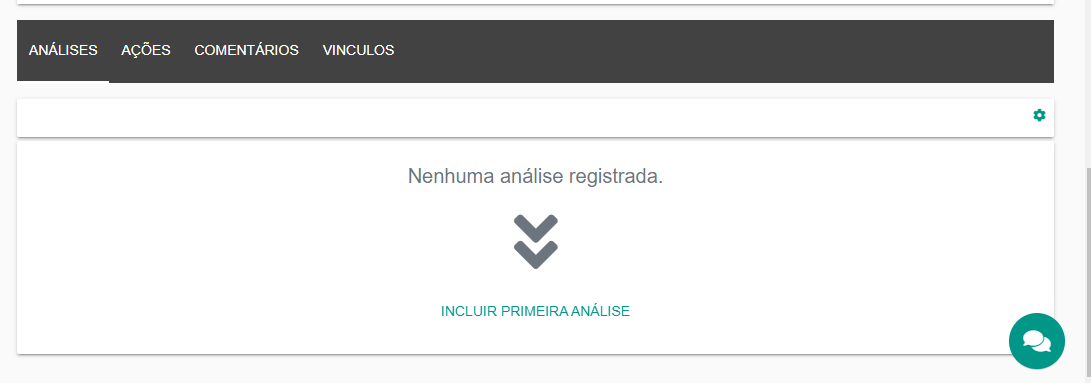
Para incluir uma análise do gráfico, clique em INCLUIR PRIMEIRA ANÁLISE
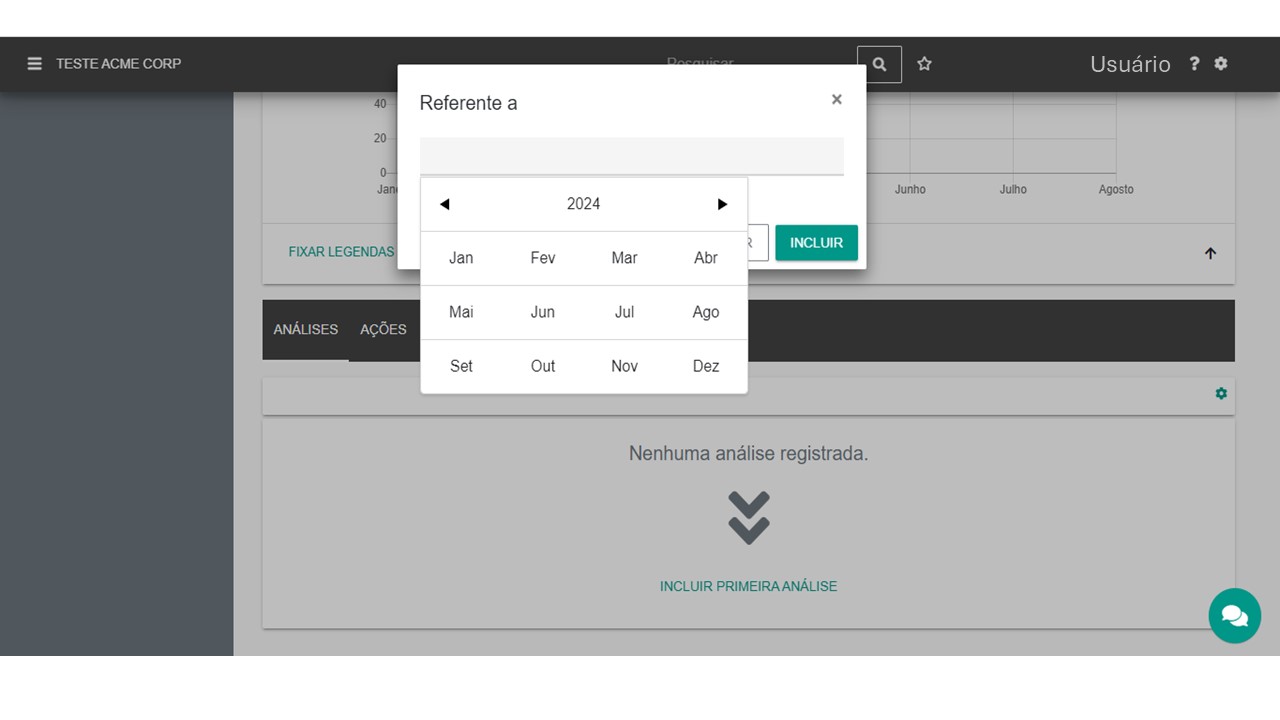
Selecione uma referência e clique em INCLUIR
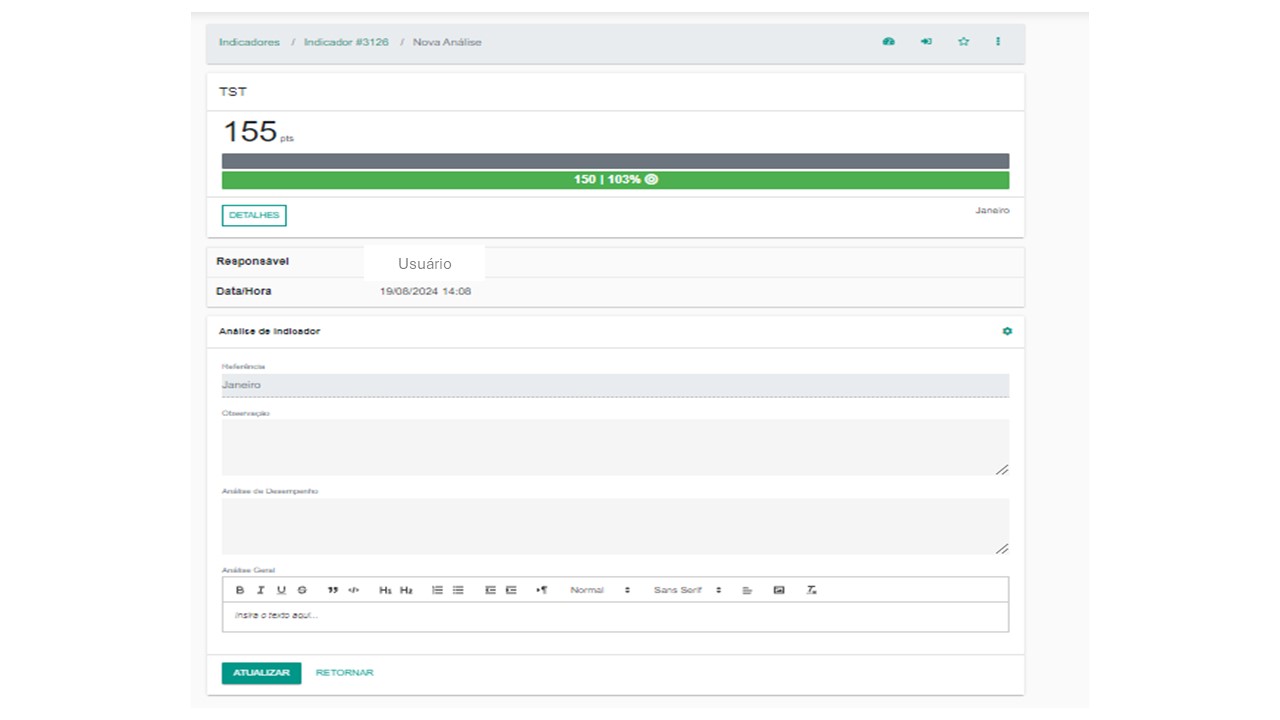
Informe Observações, caso haja. Detalhe a Análise de Desempenho do período selecionado.
Descreva uma análise geral e clique em ATUALIZAR.
Para voltar às informações gerais do gráfico, clique em RETORNAR ou DETALHES
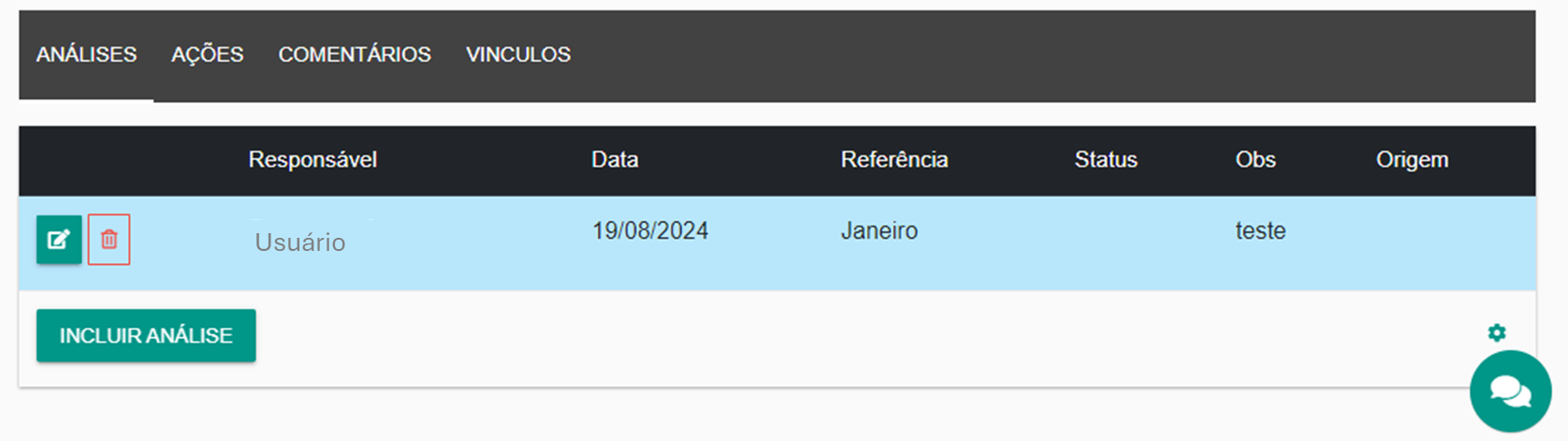
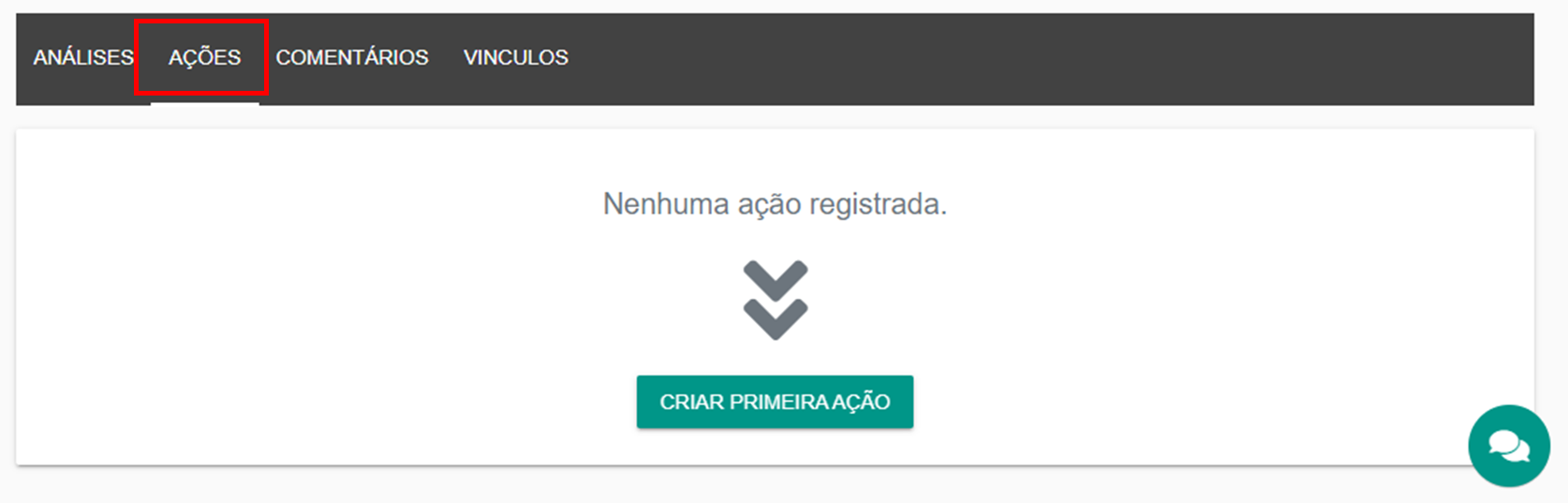
2. Ações
De acordo com o desempenho e análise do gráfico, é possível criar ações e vinculá-las ao indicador
Na coluna AÇÕES, clique em CRIAR PRIMEIRA AÇÃO
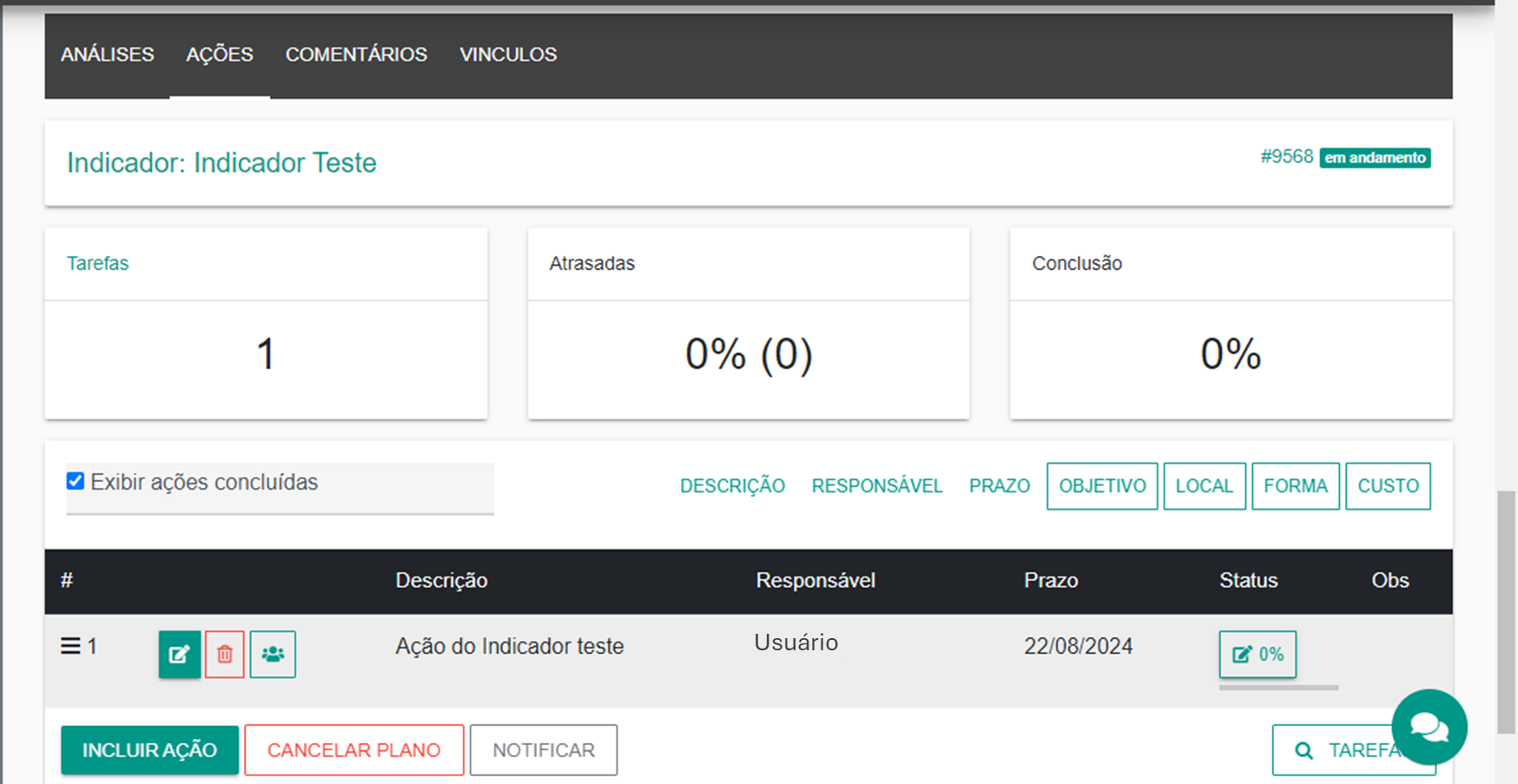
Siga o procedimento de Incluir tarefas no Plano de Ação
É possível incluir várias ações, cancelar o Plano ou enviar notificações aos usuários envolvidos com o Indicador
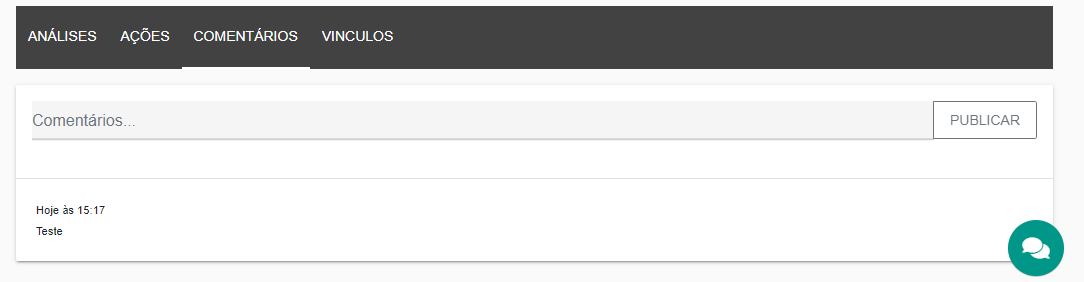
3. Comentários
É possível publicar comentários relacionados ao gráfico e suas análises
Para isso, na coluna COMENTÁRIOS, descreva o conteúdo no campo e clique em PUBLICAR

4. Vínculos
Se houver algum vínculo dos indicadores com outros módulos do sistema, será informado na coluna VÍNCULO
