O Documento deve ser criado a partir de editores de textos externos, que permitam salvar o arquivo na extensão .DOCX (word, GoogleDocs, WPS writer) formato recomendável para upload no sistema.
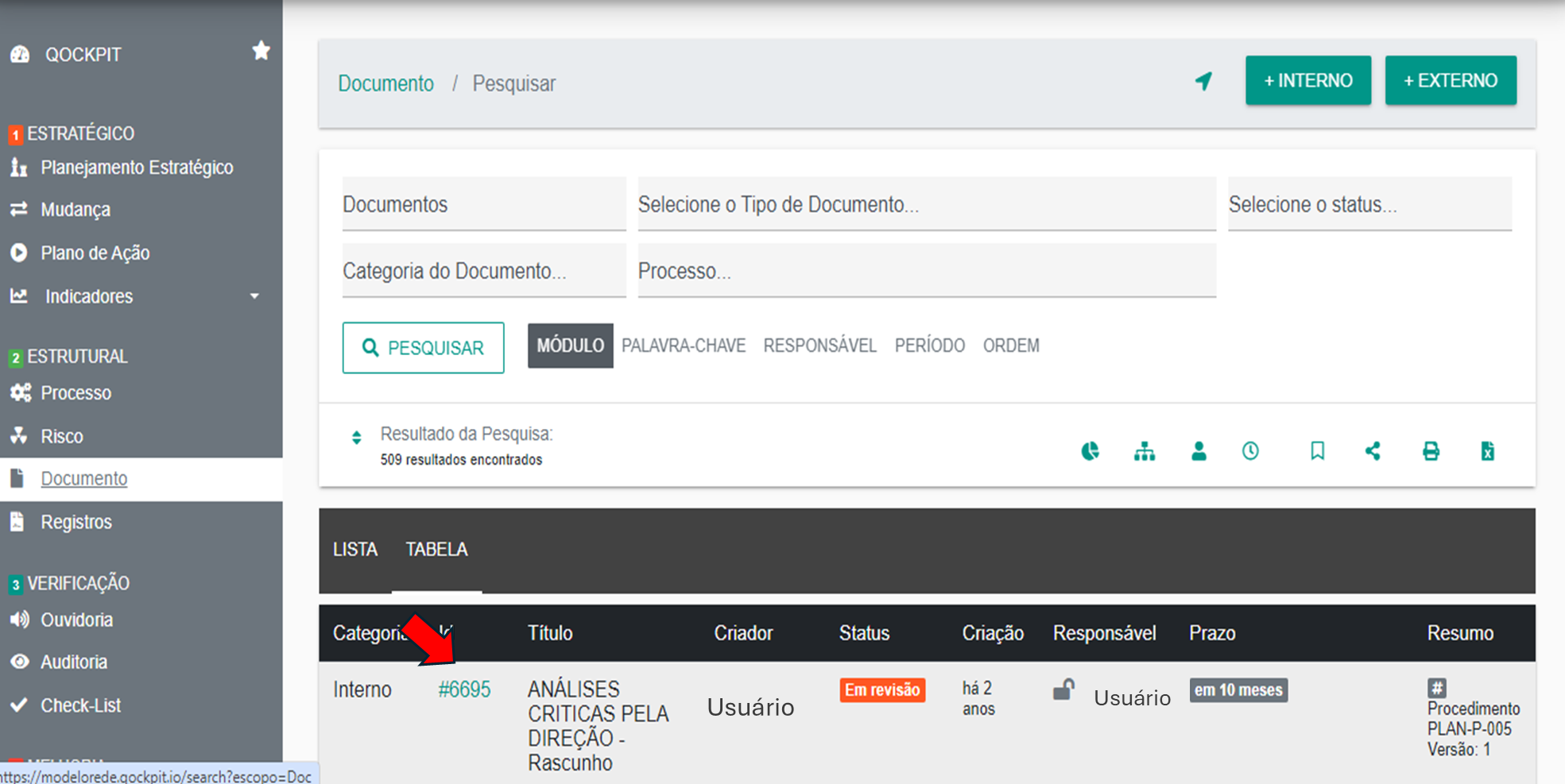
1. Acessando o documento pelo Módulo
No Menu Lateral, clique em Documentos
Clique no ID do documento
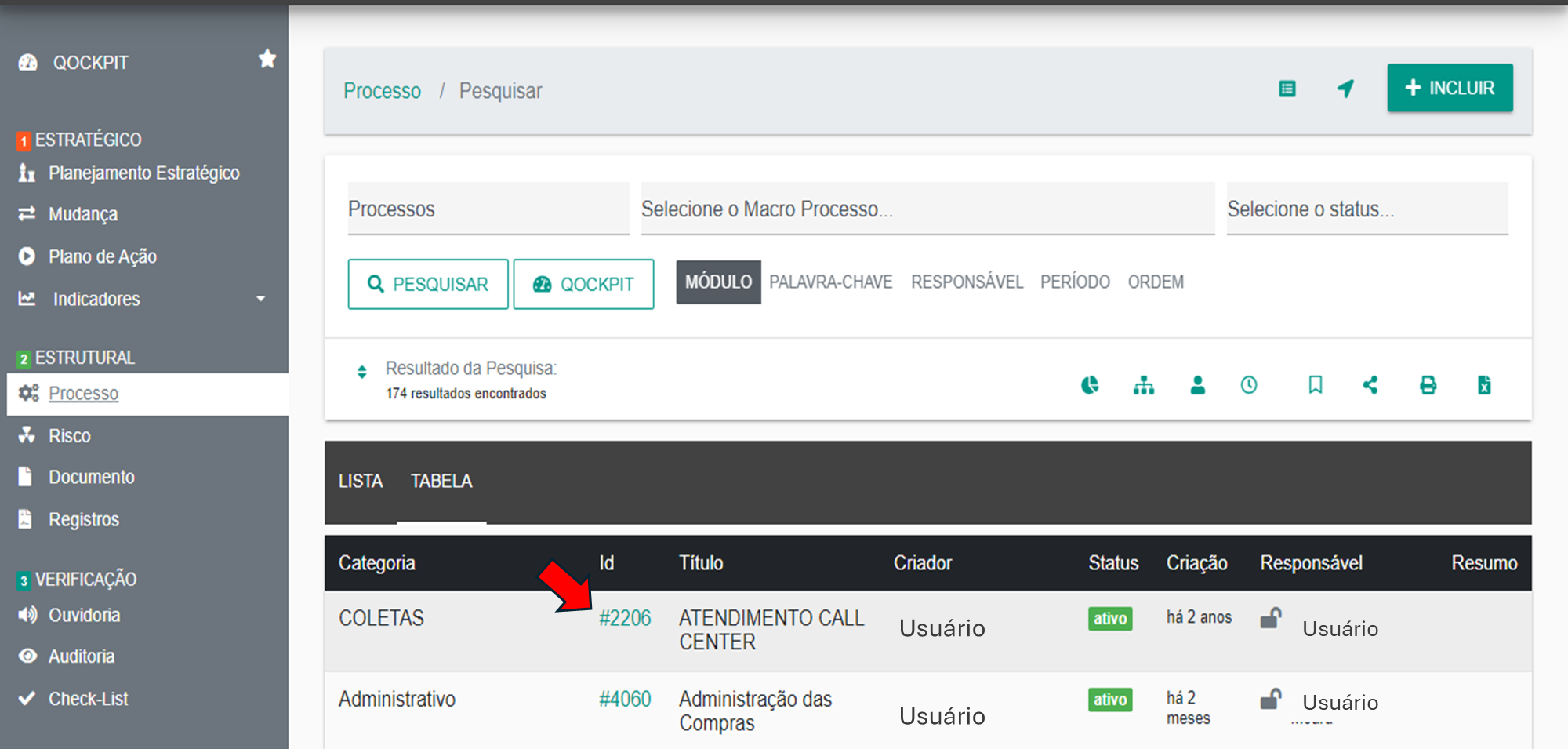
2. Acessando o documento através do Processo
No Menu Lateral, clique em Processos
Clique no ID do processo
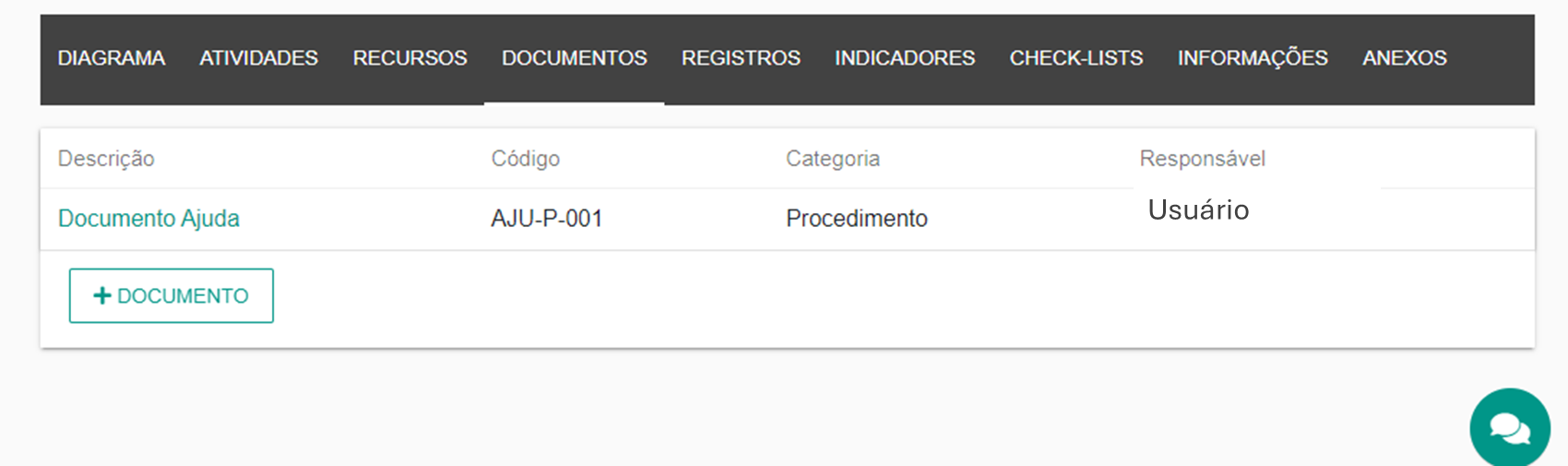
No mapeamento do processo, selecione a coluna DOCUMENTOS
Clique no nome do documento
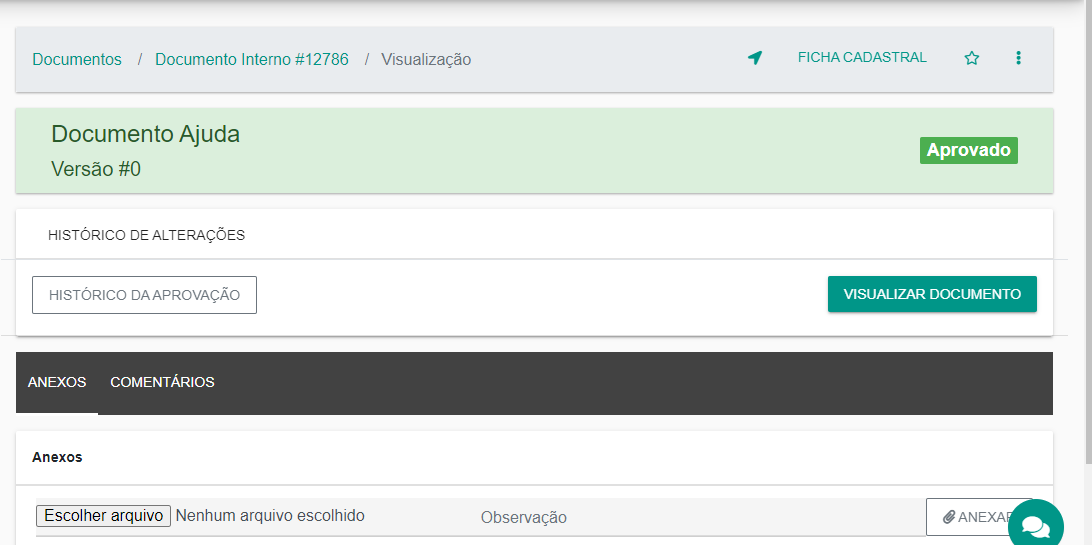
3. Acessando a Ficha do Documento
Clique em Documento Interno ou Ficha do Documento
4. Incluindo Versões
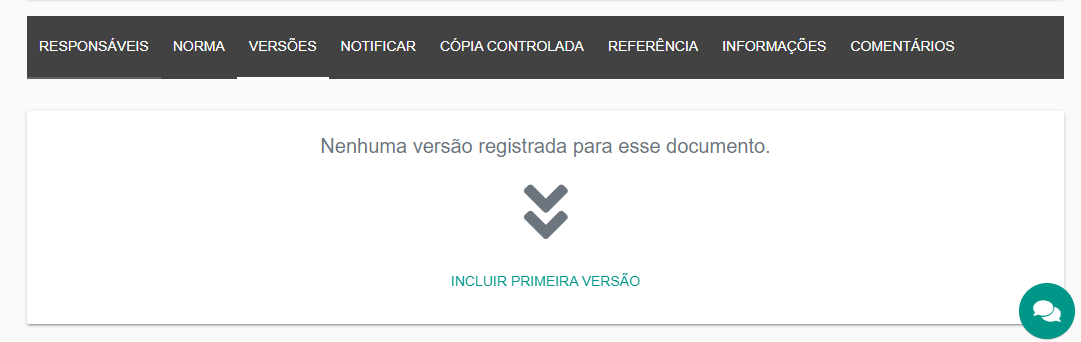
1. Na Ficha Cadastral do Documento, selecione a coluna VERSÕES e clique em INCLUIR PRIMEIRA VERSÃO ou CRIAR REVISÃO
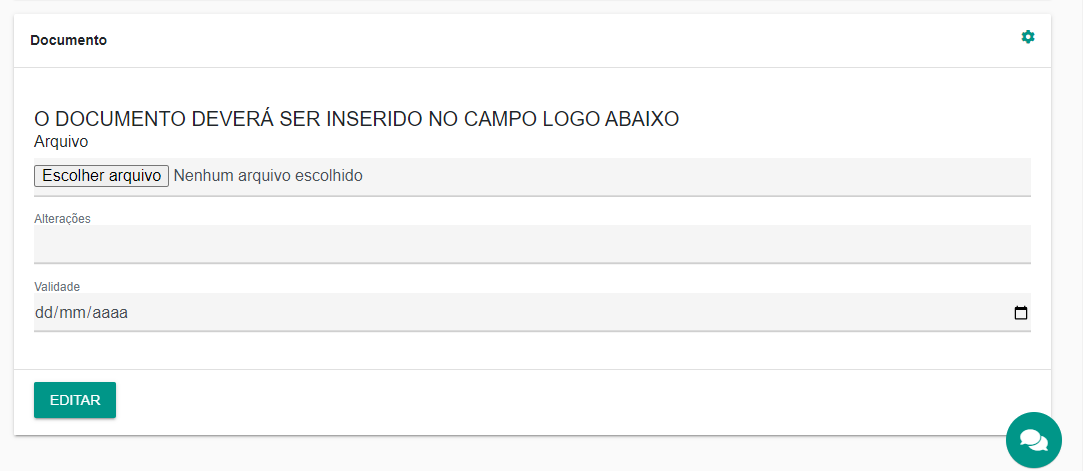
2. Clique em Escolher Arquivo
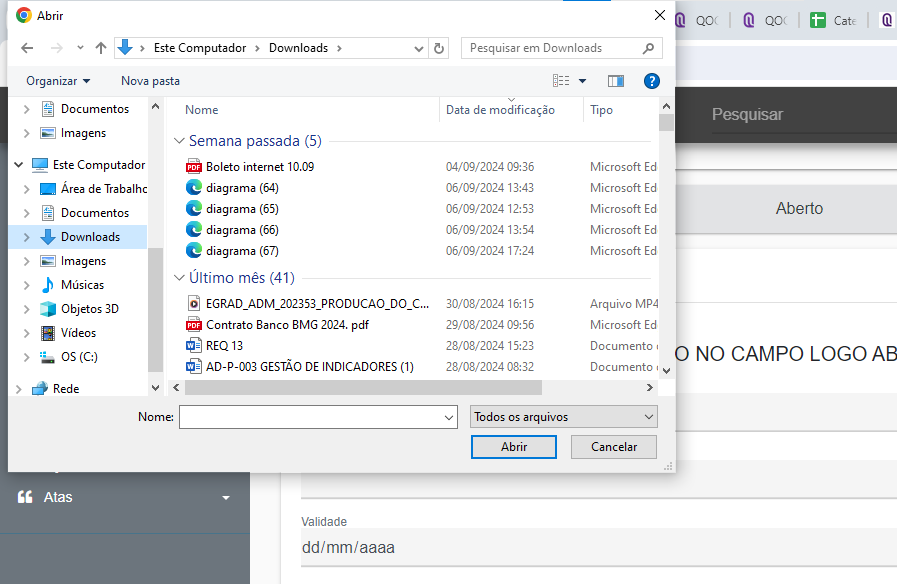
3. Selecione o arquivo em uma pasta de sua preferência e clique em Abrir
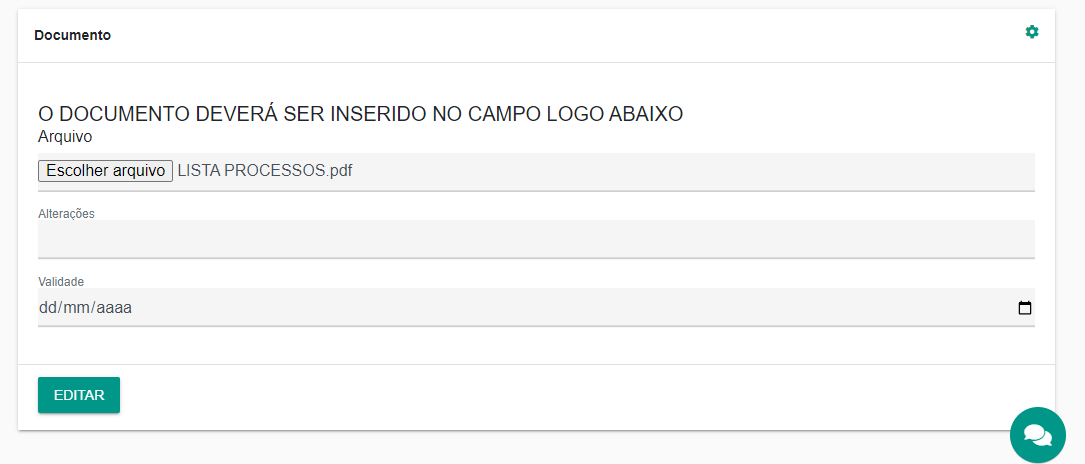
4. Informe a alteração no documento: Descrever as alterações realizadas na versão, para constarem no histórico do documento
5. Defina a data de validade
6. Clique em EDITAR
Solicitação de Aprovação
Após realizar o upload do documento, é necessário enviá-lo para aprovação
1. Acessar Documento
Antes de enviar para aprovação, certifique-se de que o documento está correto. Para isso, clique em Acessar Documento
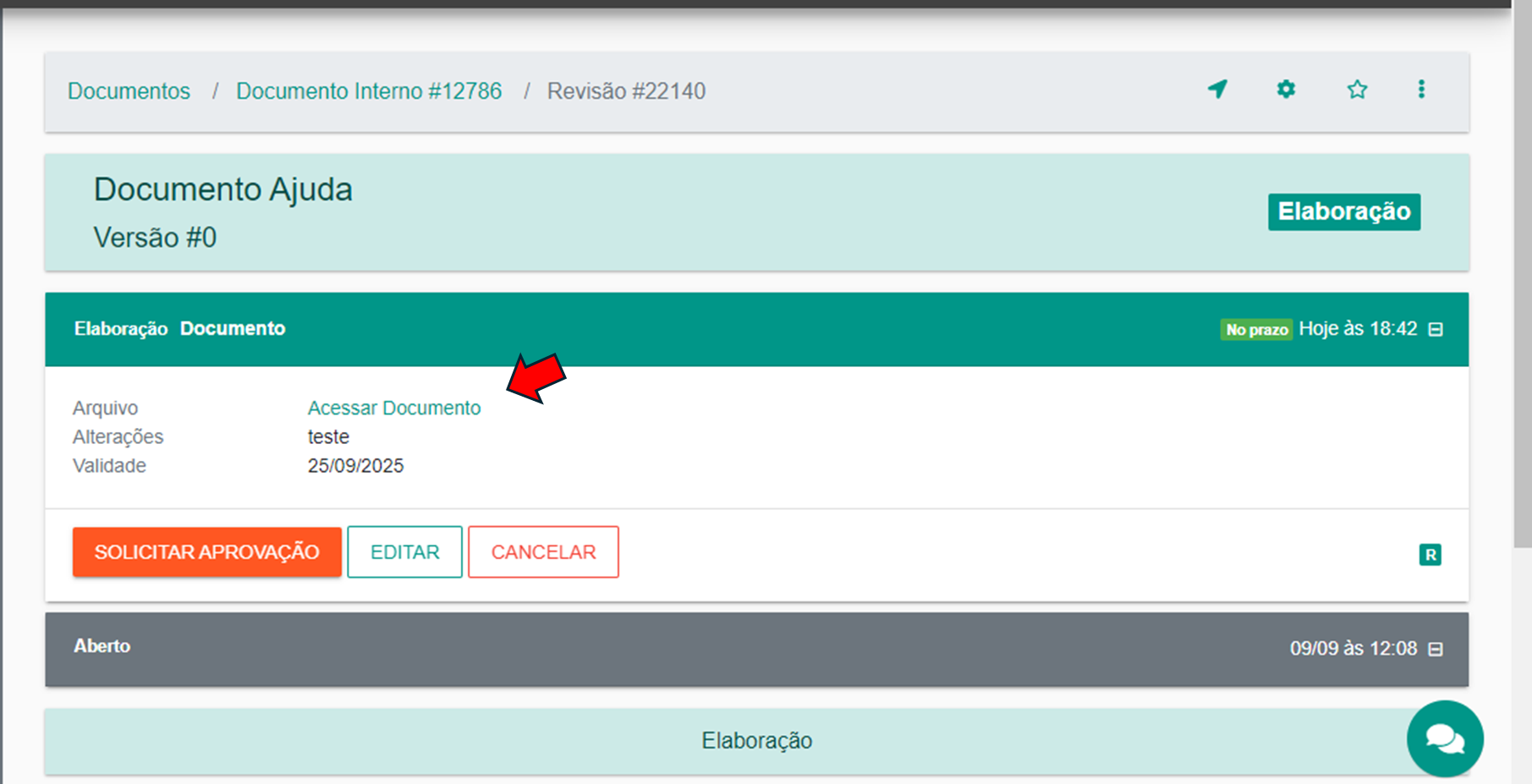
Depois, clique em VISUALIZAR DOCUMENTO
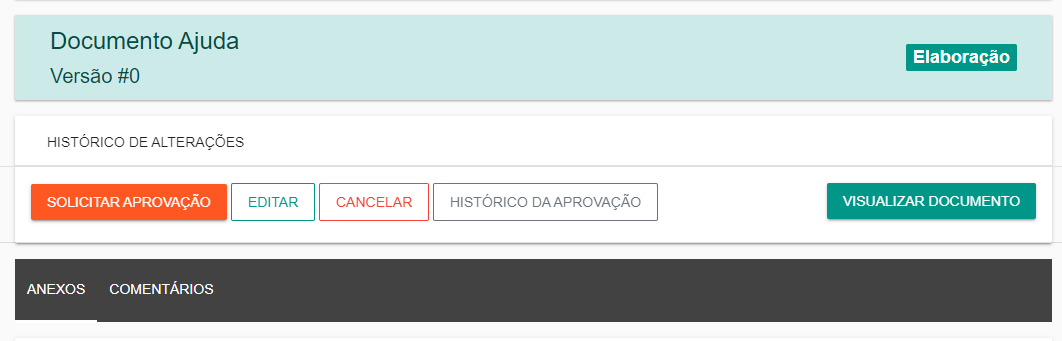
O documento será aberto em outra aba para visualização.
Obs.: Se o arquivo for do tipo .xlsx, será feito o download e poderá ser encontrado na pasta de download de sua preferência.
2. Editar
Caso seja necessário fazer correção antes de enviar para aprovação, clique em EDITAR
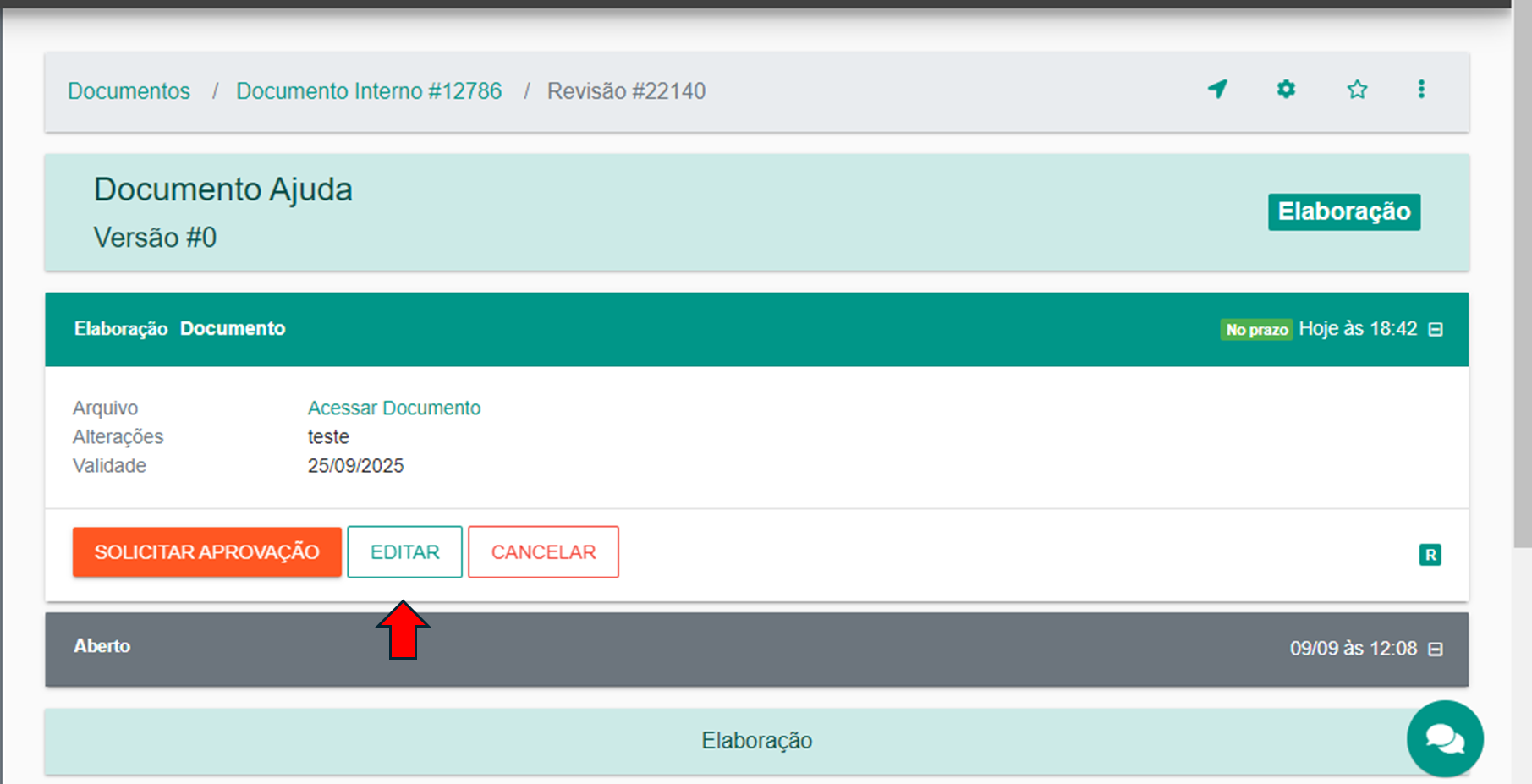
Será retornado para a etapa de Upload do documento para Escolher Arquivo
3. Solicitar Aprovação
1 . Para solicitar aprovação, clique em SOLICITAR APROVAÇÃO
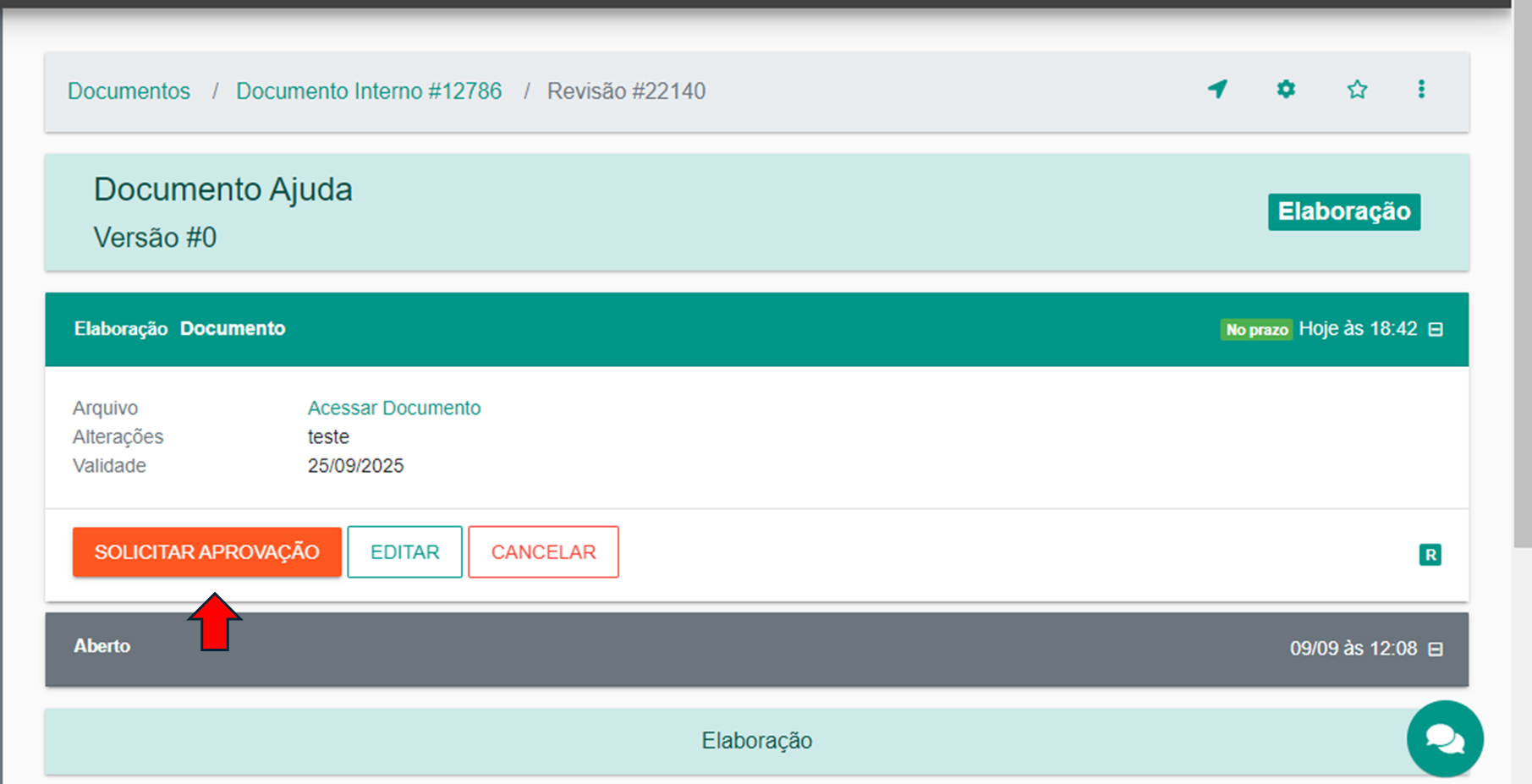
2. Descreva a justificativa da Solicitação de aprovação
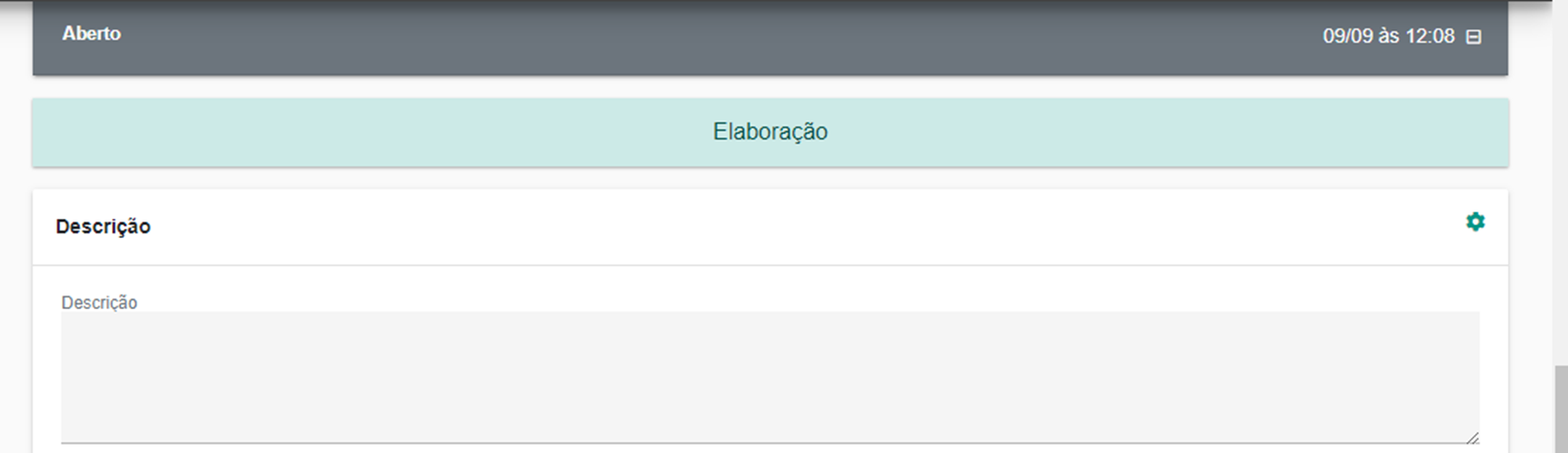
3. Responsável por Aprovar
O Responsável (ou responsáveis) por Aprovar pode ser determinado na ficha do Documento
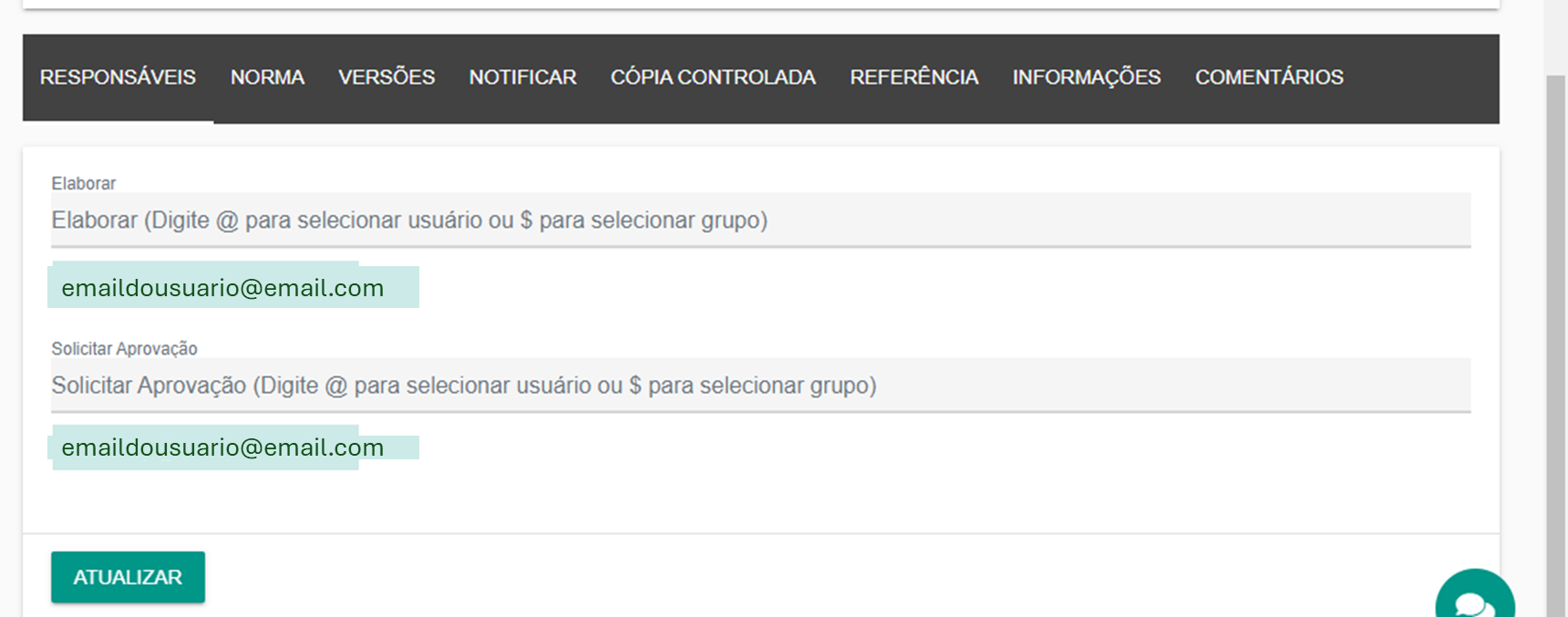
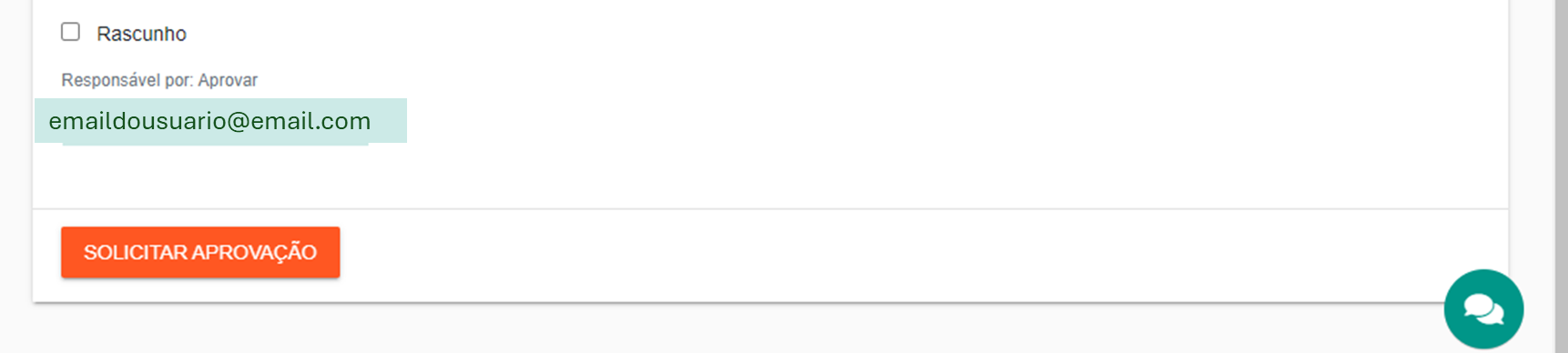
Nesse caso, na etapa da Solicitação de Aprovação, não será mais necessário informar os responsáveis por Aprovar, nem será possível incluir outro usuário como aprovador do documento.
Basta clicar em SOLICITAR APROVAÇÃO
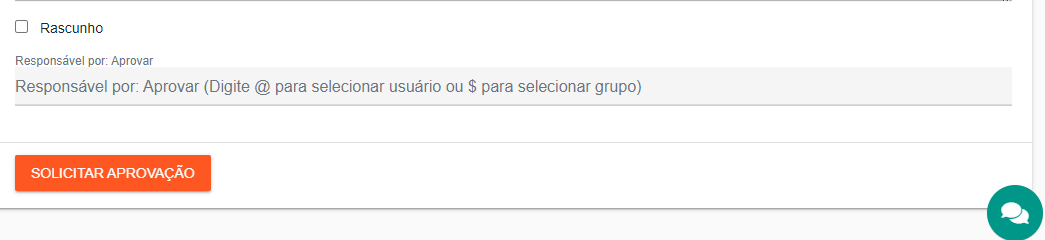
Caso os responsáveis não tenham sido informados na Ficha do Documento, informe os responsáveis por aprovar o documento e clique em SOLICITAR APROVAÇÃO
O documento ficará aguardando a aprovação
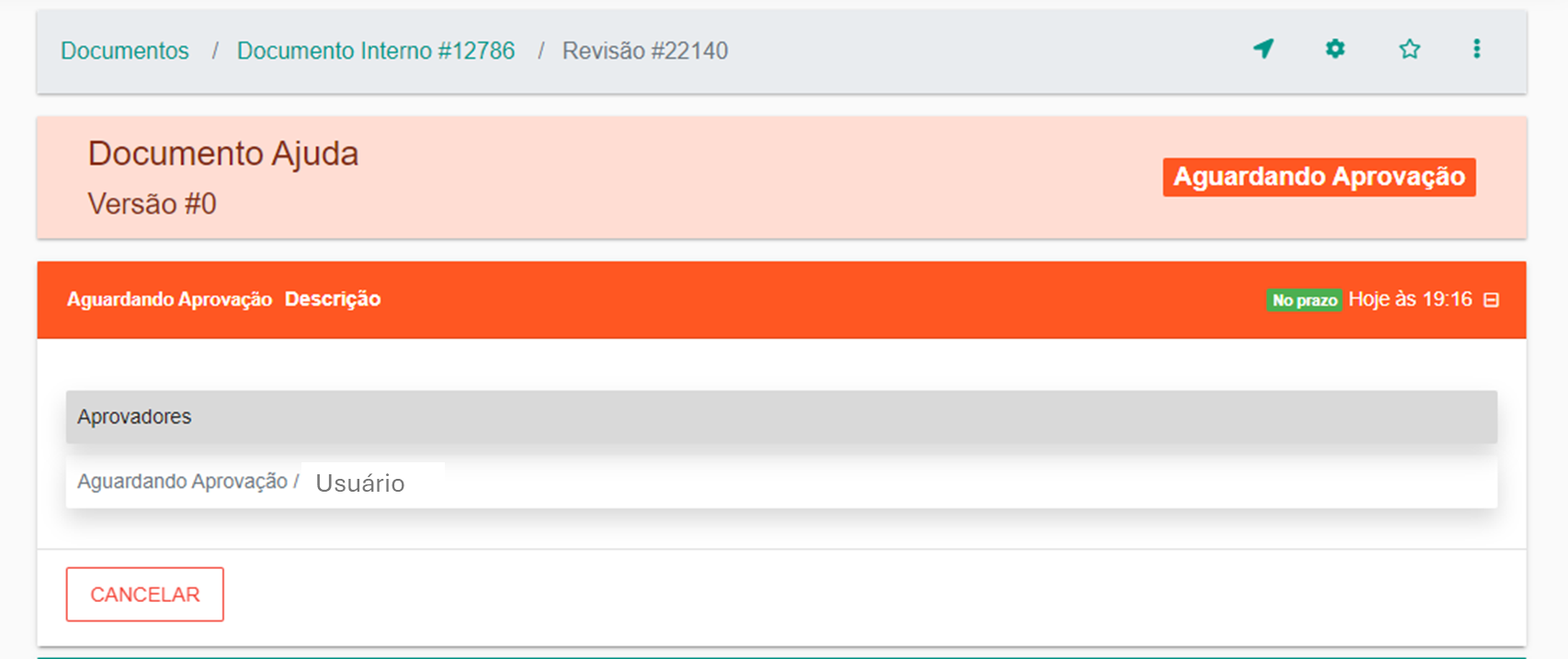
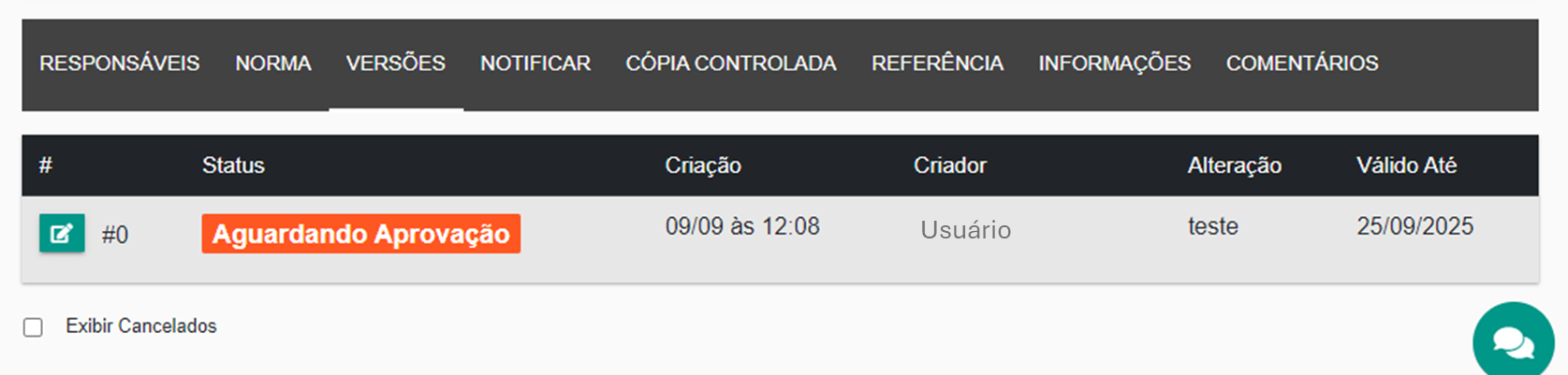
4. Cancelar
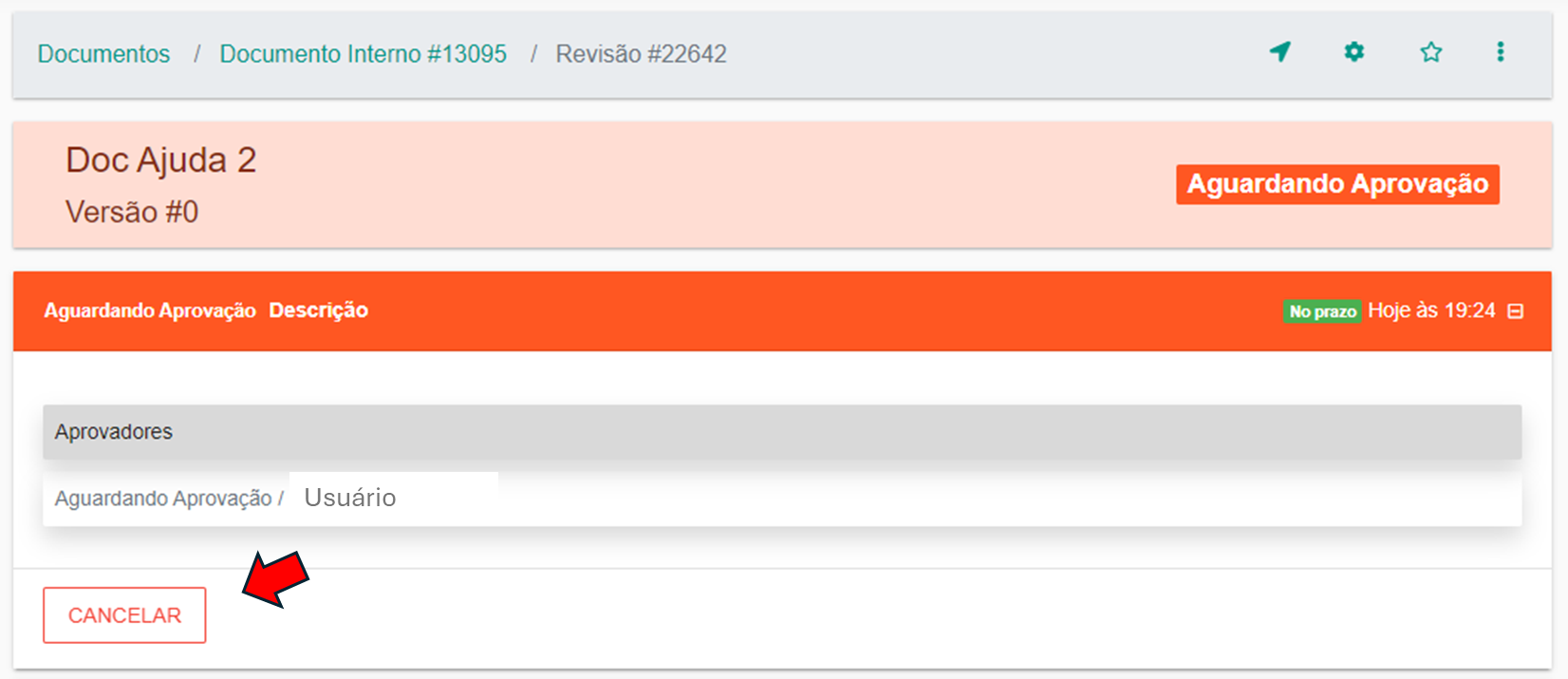
Para cancelar a versão de um documento que está aguardando aprovação, clique em CANCELAR
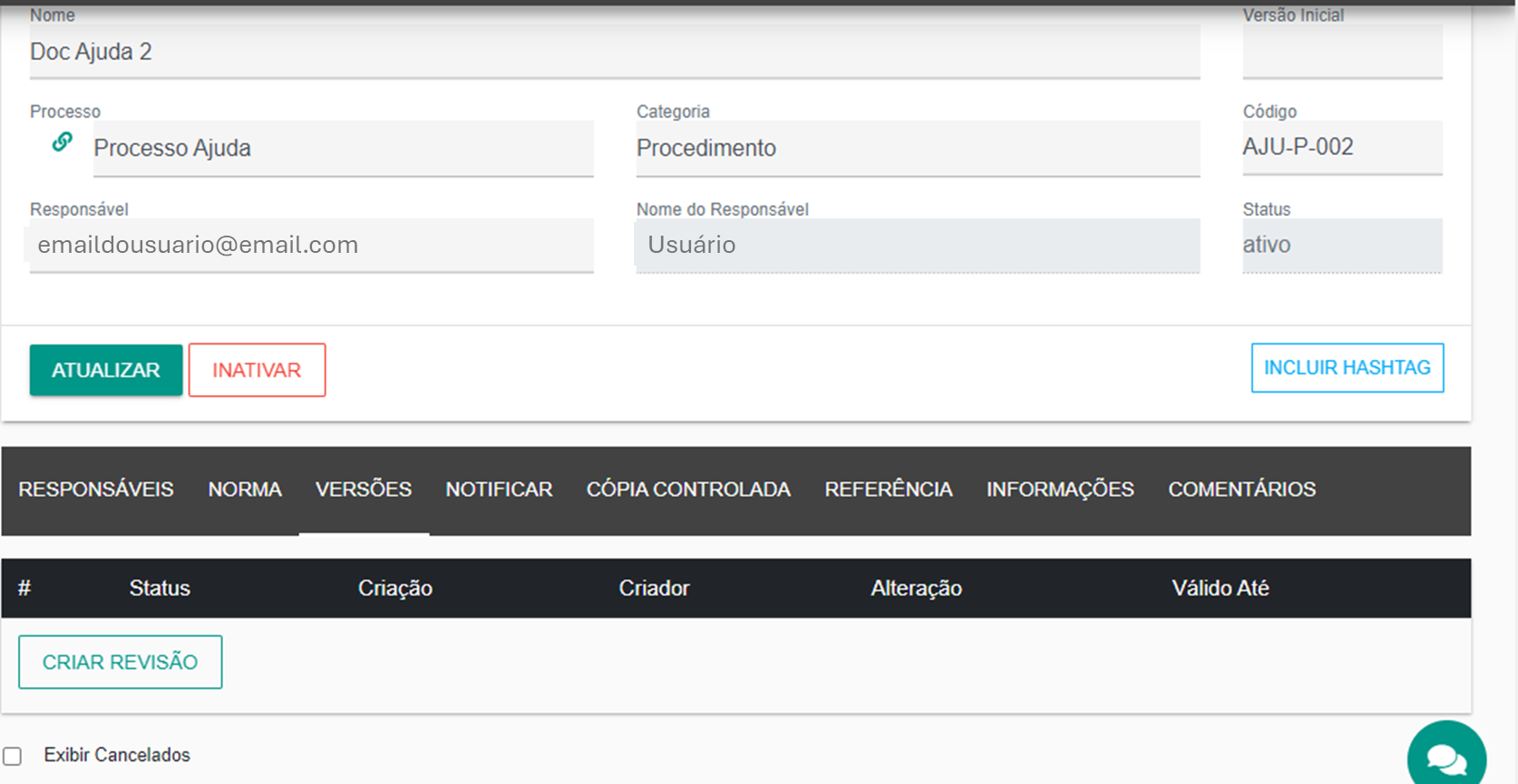
A versão do documento será cancelada
Histórico de Aprovação
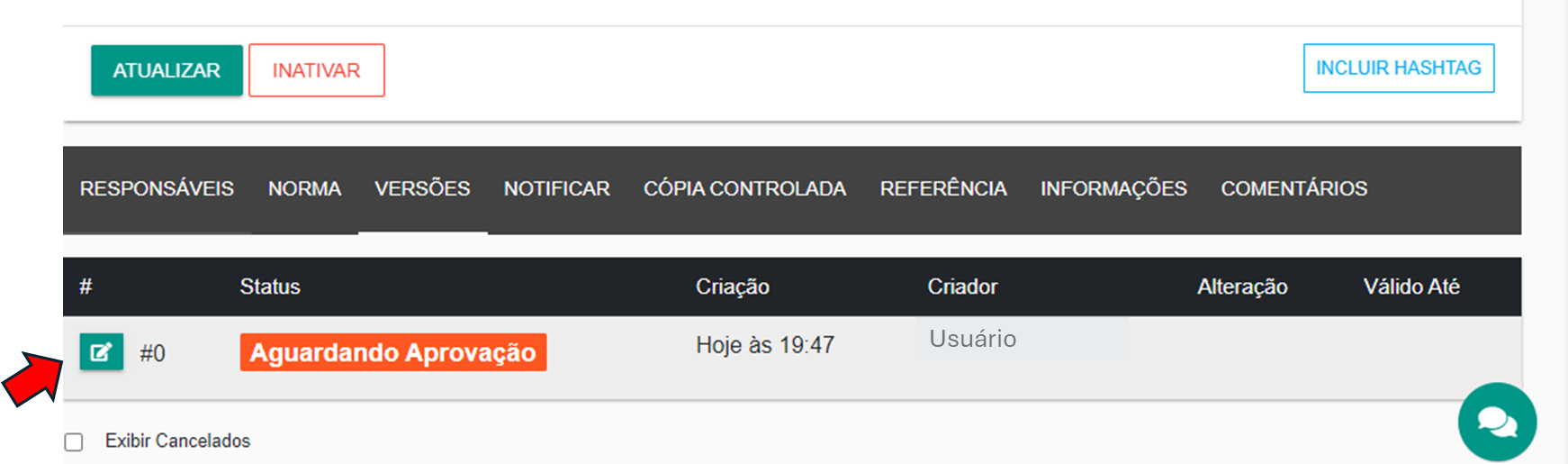
1. Na Ficha do Documento, clique em Acesso Documento
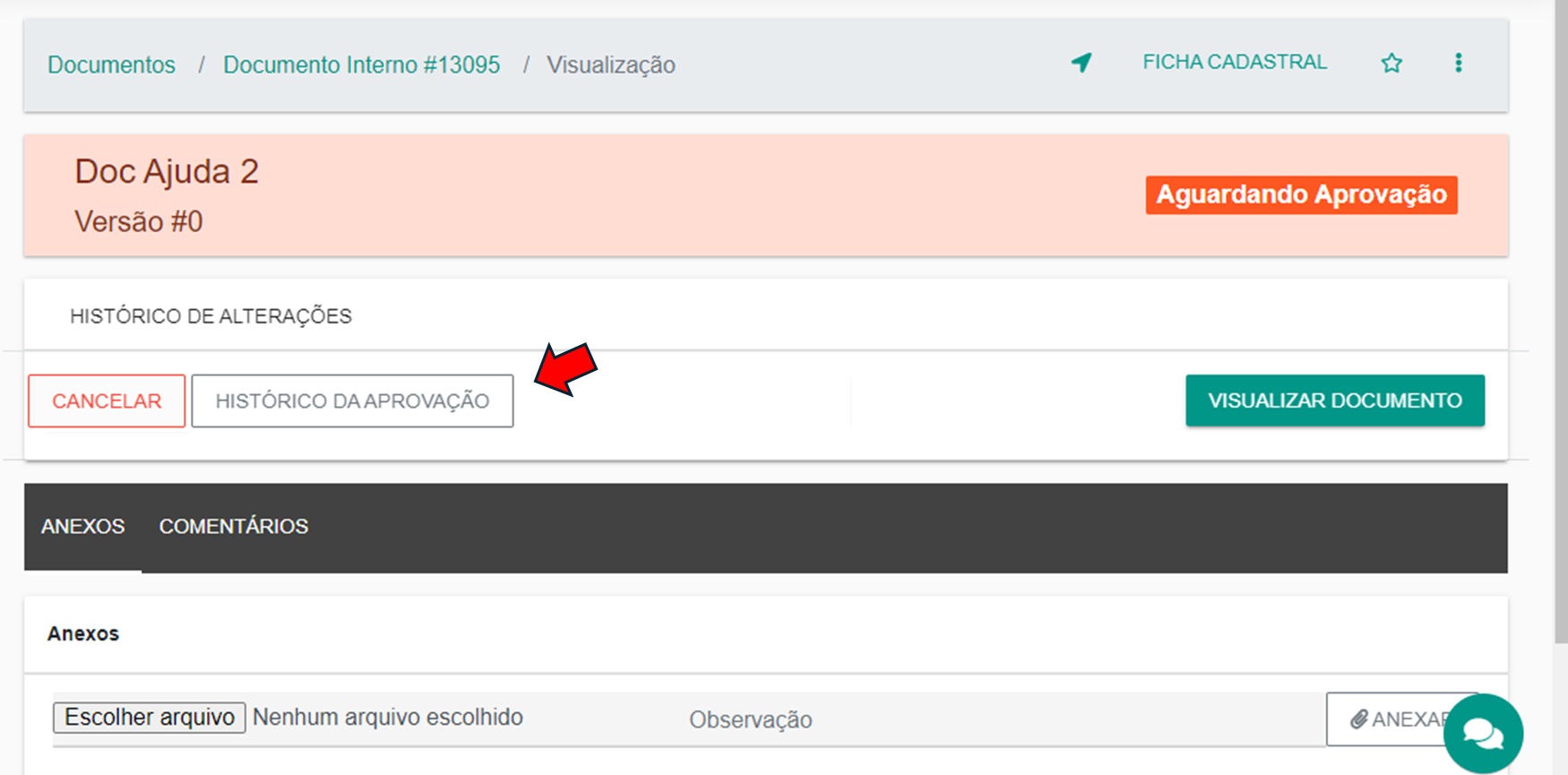
2. Clique em HISTÓRICO DA APROVAÇÃO
Visualize o Status da aprovação por responsáveis
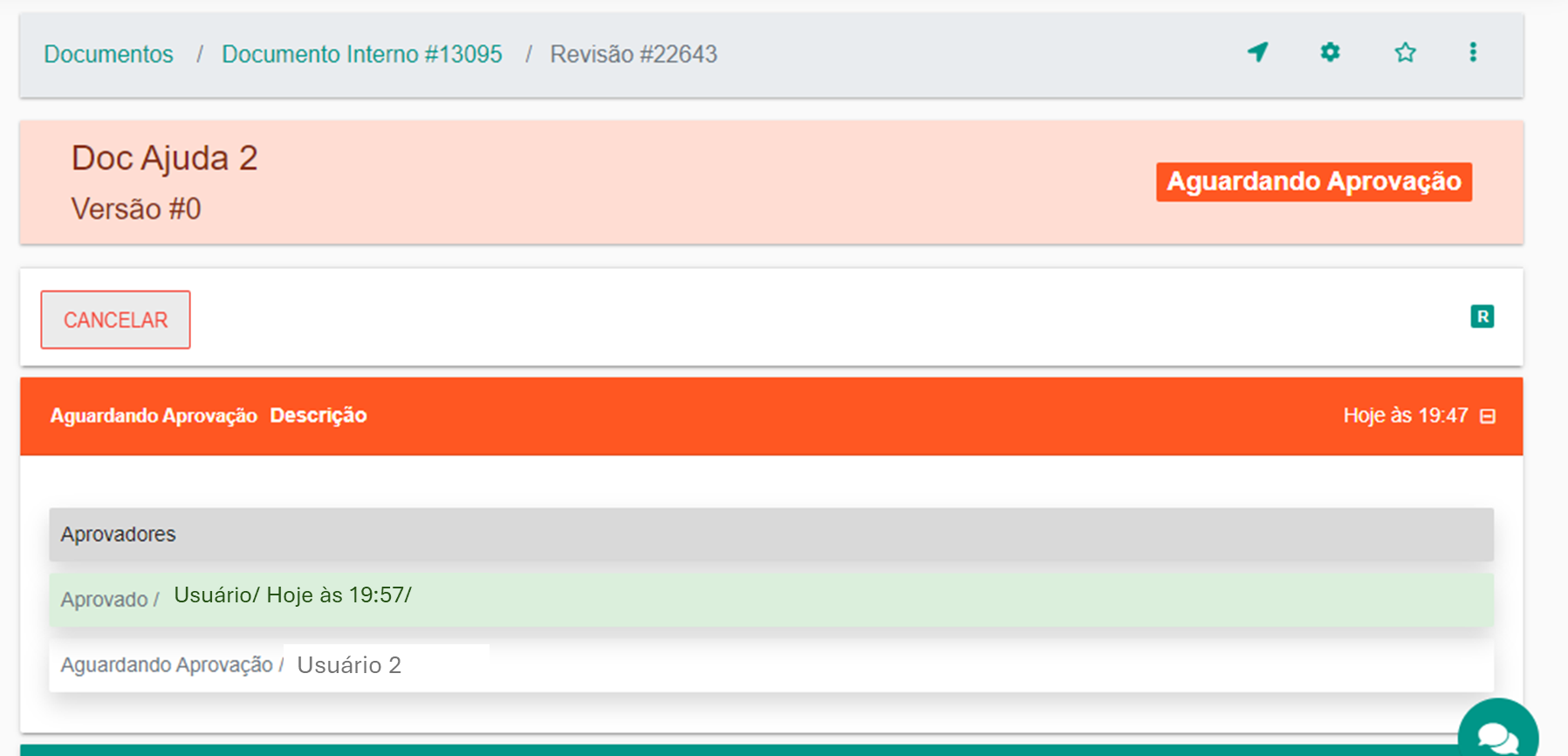
OBS.: O documento só será aprovado se - e quando - todos os responsáveis aprovarem. Se apenas um reprovar, ele ficará reprovado.