1. Acessando Documento Externo
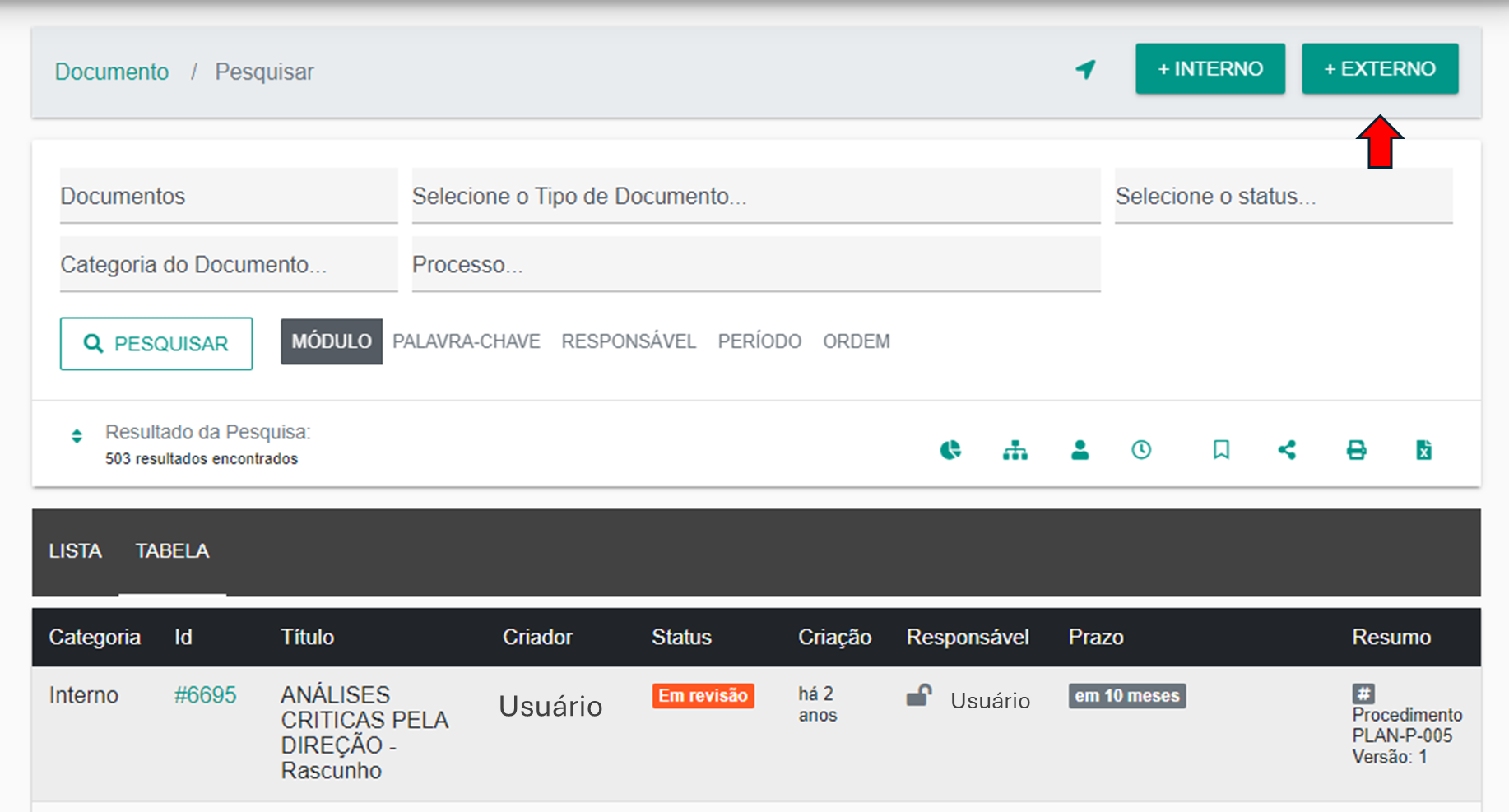
No Menu Lateral acesse Documentos
Clique em + EXTERNO
2. Cadastro da Ficha do Documento
Defina as seguintes informações
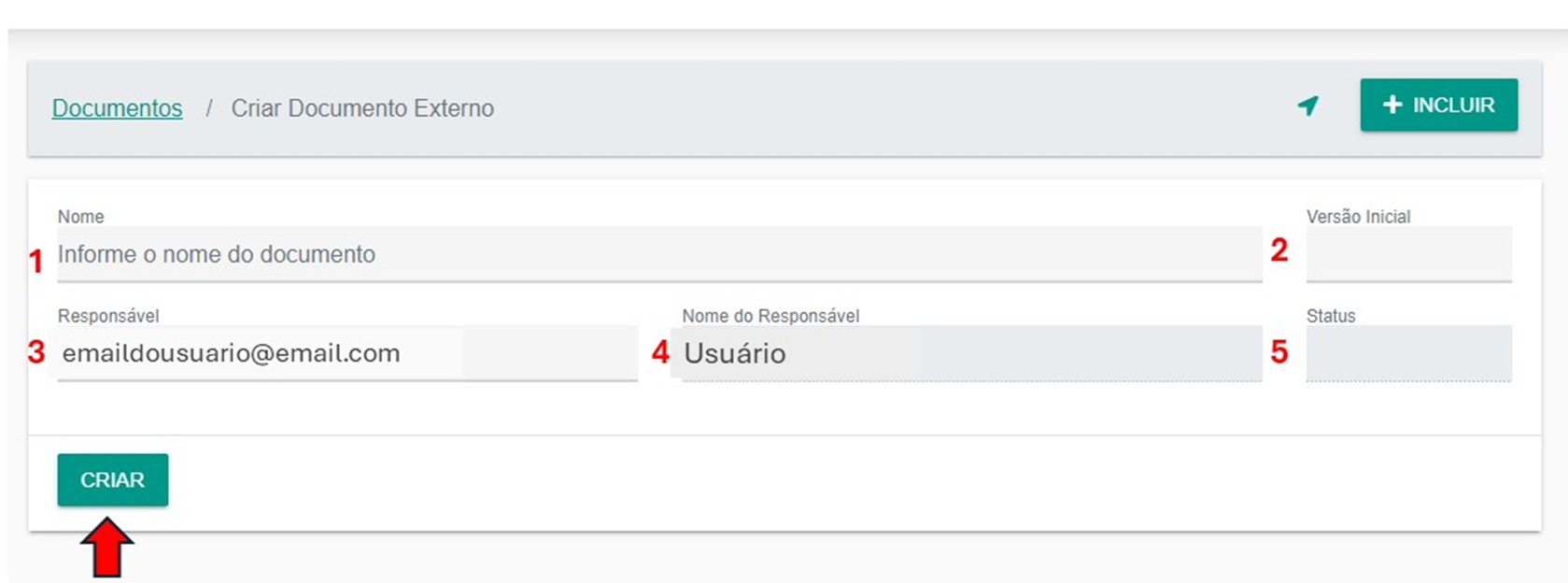
1 - Nome: Título do Documento
2 - Versão Inicial: Versão inicial do documento. Se esse campo não for preenchido a plataforma considerará a versão inicial 0 (zero).
3 - Responsável: No campo responsável deve ser indicado o "tutor" do documento, o login do usuário que garante a execução do procedimento descrito ou registros obtidos a partir dele. O campo é automaticamente preenchido com o login do usuário que esteja acessando a plataforma, mas pode ser alterando manualmente.
5 - Status: Status do documento após a criação, gerado, automaticamente, pela plataforma
Clique em CRIAR
3. Incluir Versão
Clique em INCLUIR PRIMEIRA VERSÃO
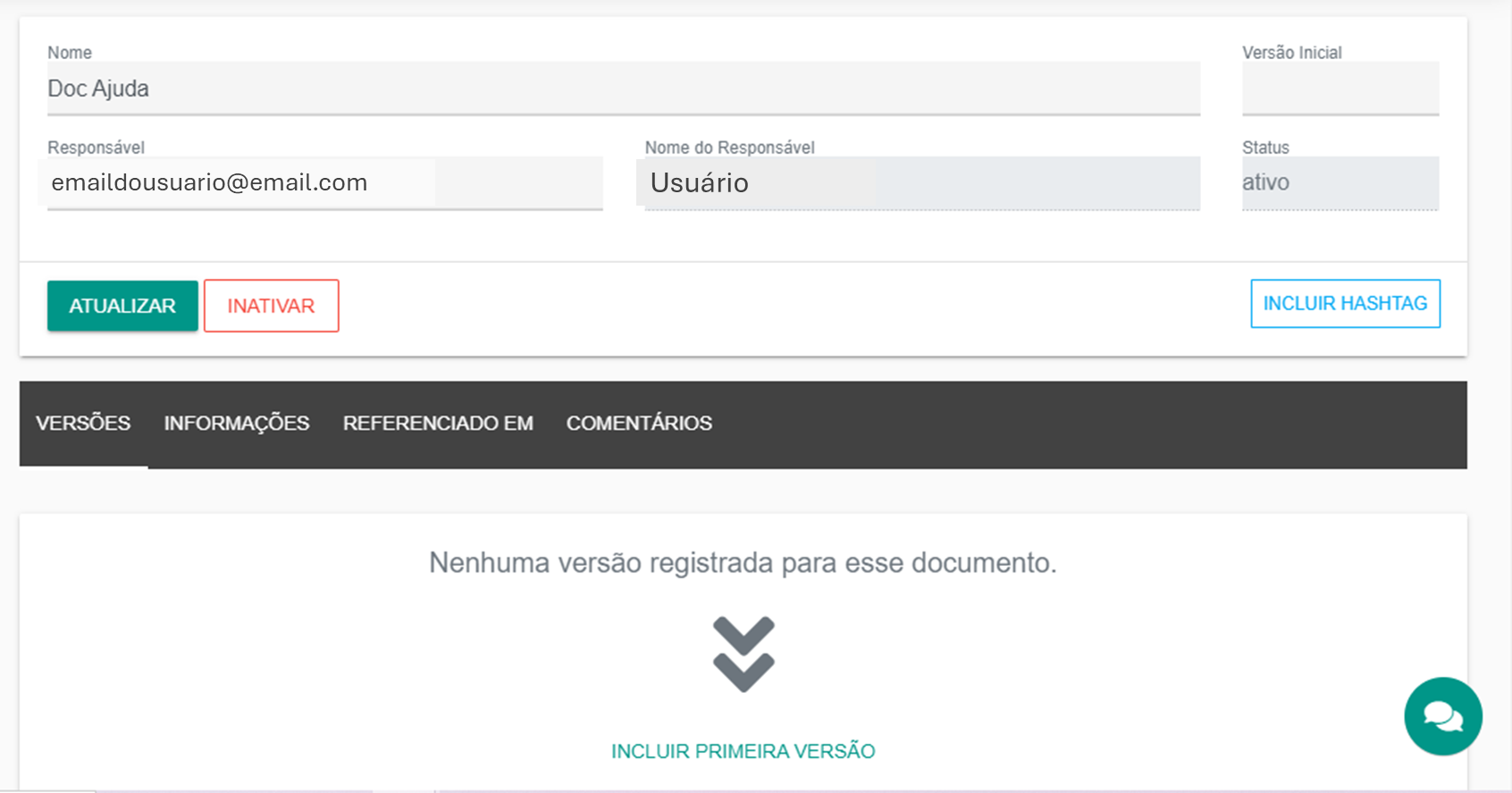
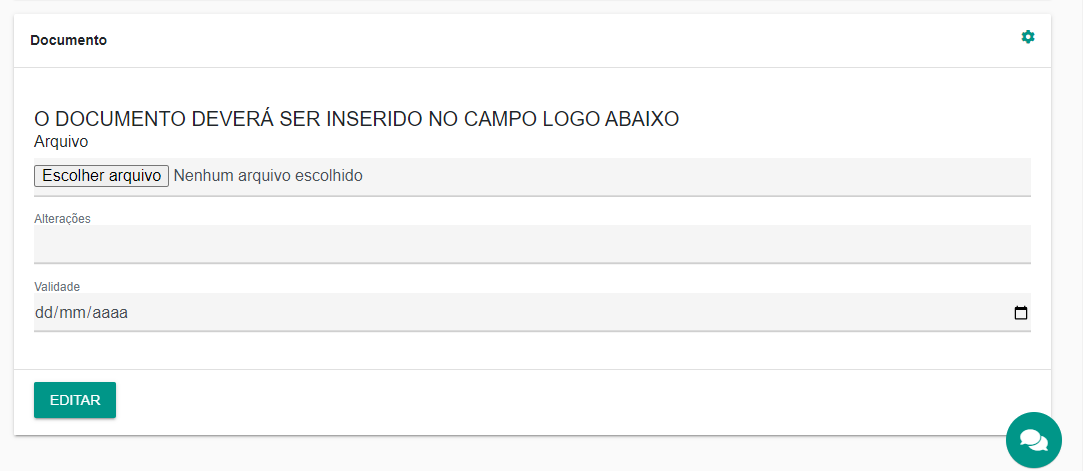
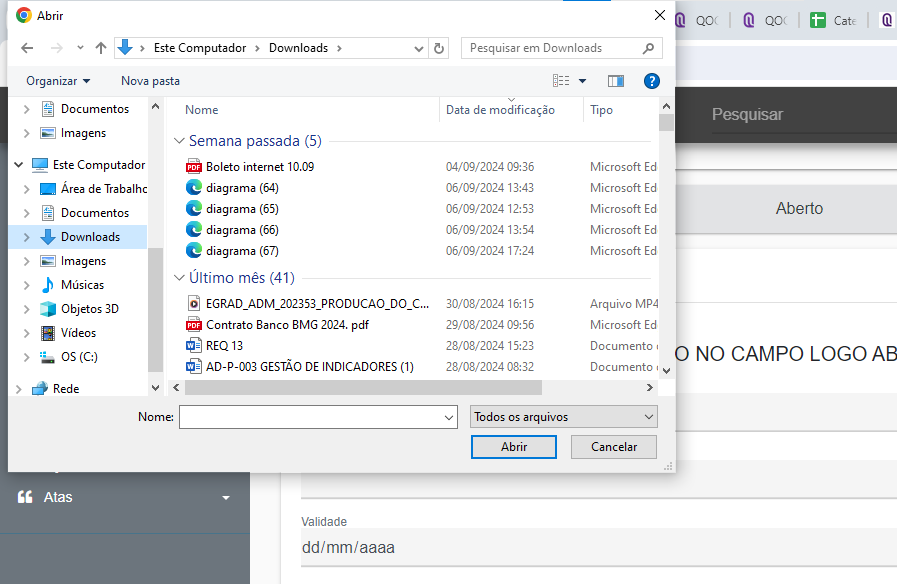
Clique em Escolher Arquivo
Selecione o arquivo em uma pasta de sua preferência e clique em Abrir
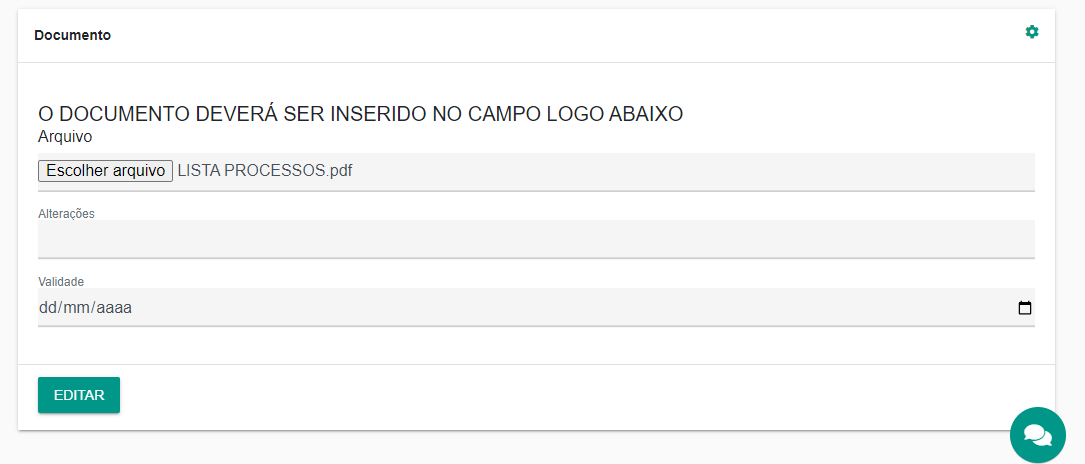
Informe a alteração no documento.
Defina a data de validade
Clique em EDITAR
4. Solicitar Aprovação
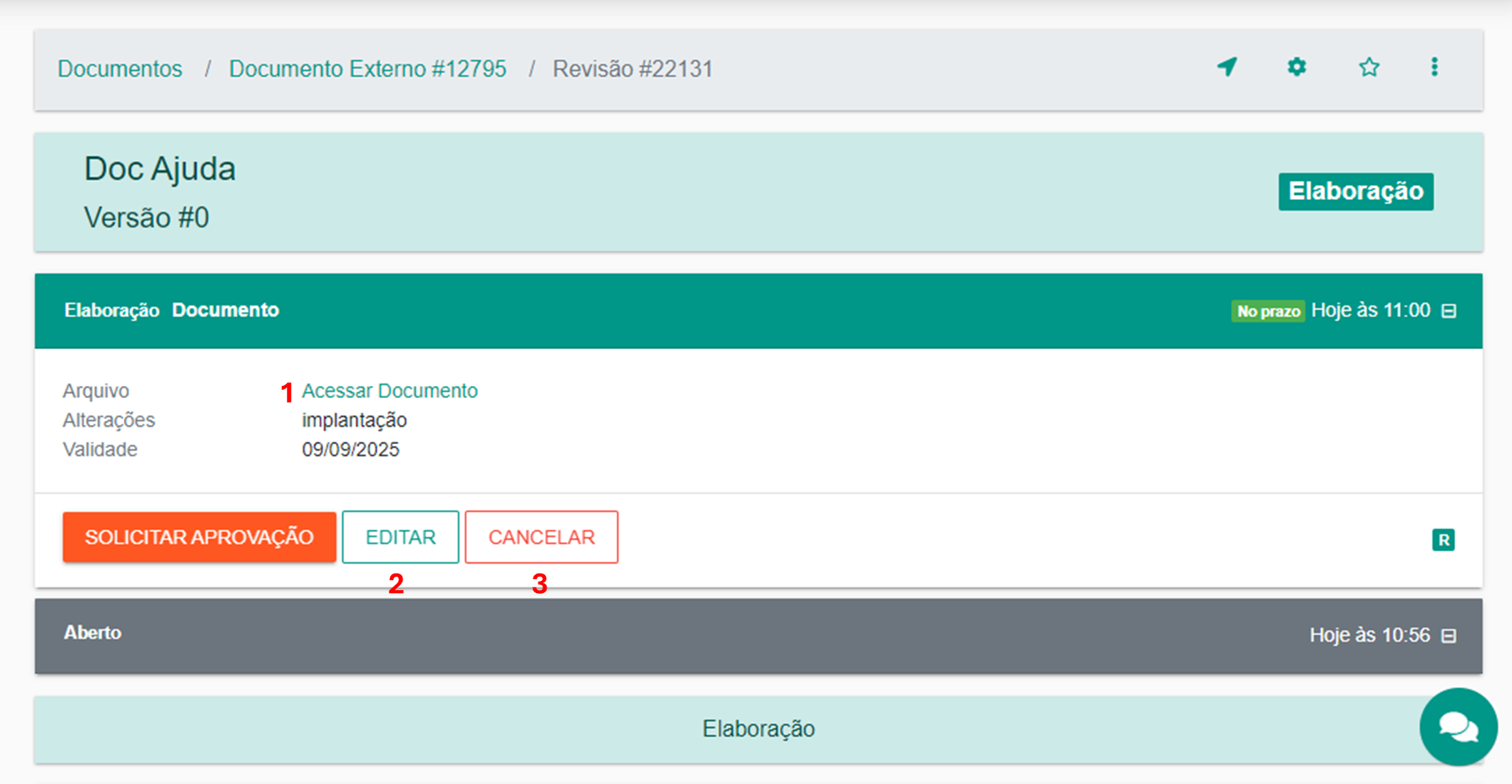
1 - Acessar Documento: Antes de enviar para aprovação, verifique o documento para certificar-se que é o documento certo ou se necessita de alteração
Clique em Acessar Documento
Depois, clique em VISUALIZAR DOCUMENTO
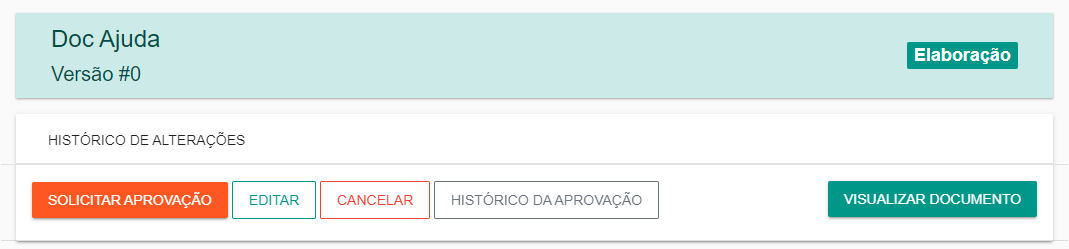
O documento será aberto em outra aba. Se o arquivo for do tipo .xlsx, a plataforma fará o download para o seu computador.
2 - EDITAR: Se houver necessidade de alterar o documento, antes de enviar para aprovação, clique em EDITAR.
Isso fará com que volte à etapa de elaboração para novo arquivo.
3 - CANCELAR: Para cancelar a versão, clique em CANCELAR
Informe o motivo do cancelamento
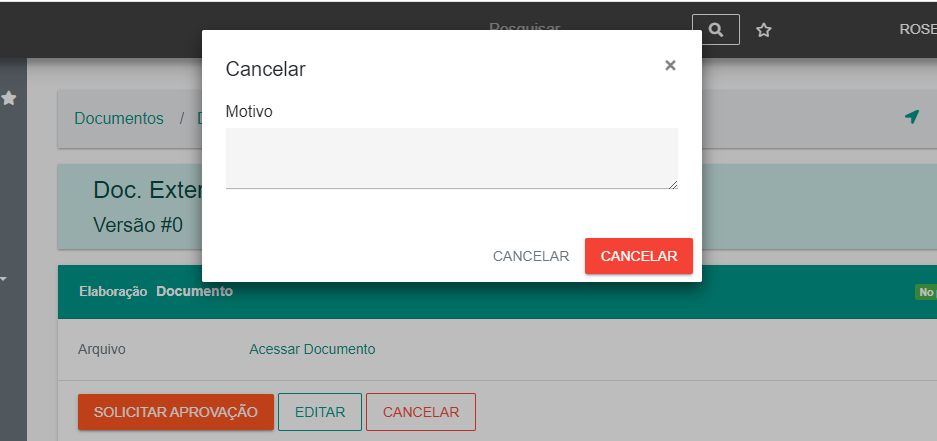
Clique em CANCELAR
O Status voltará para CRIAR REVISÃO
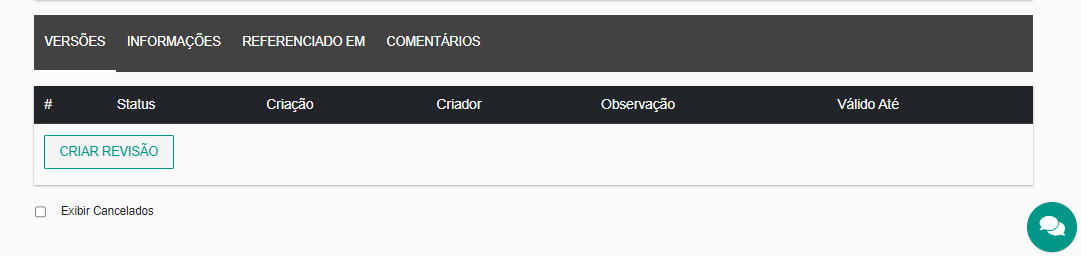
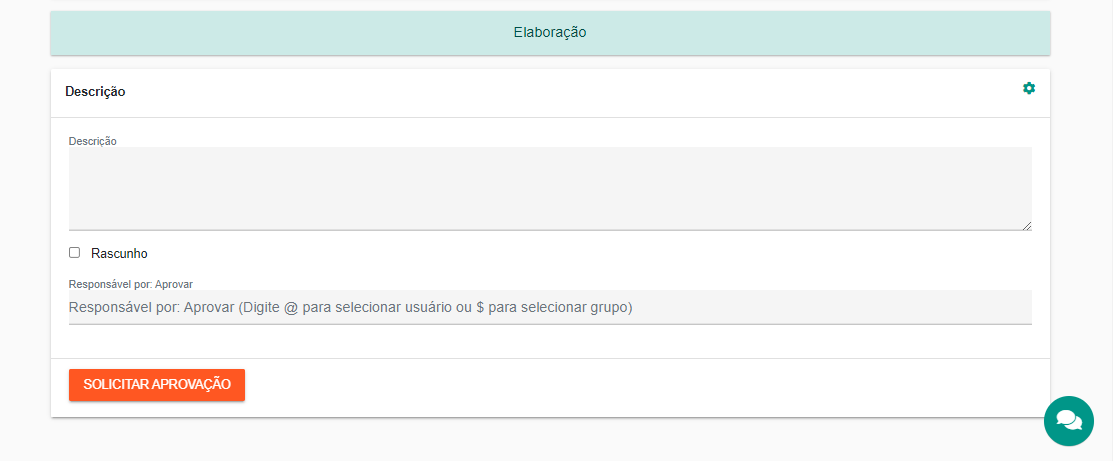
Estando o documento pronto para aprovação clique em SOLICITAR APROVAÇÃO
Descreva uma justificativa para a solicitação
Informe o responsável por aprovar
Clique em SOLICITAR APROVAÇÃO
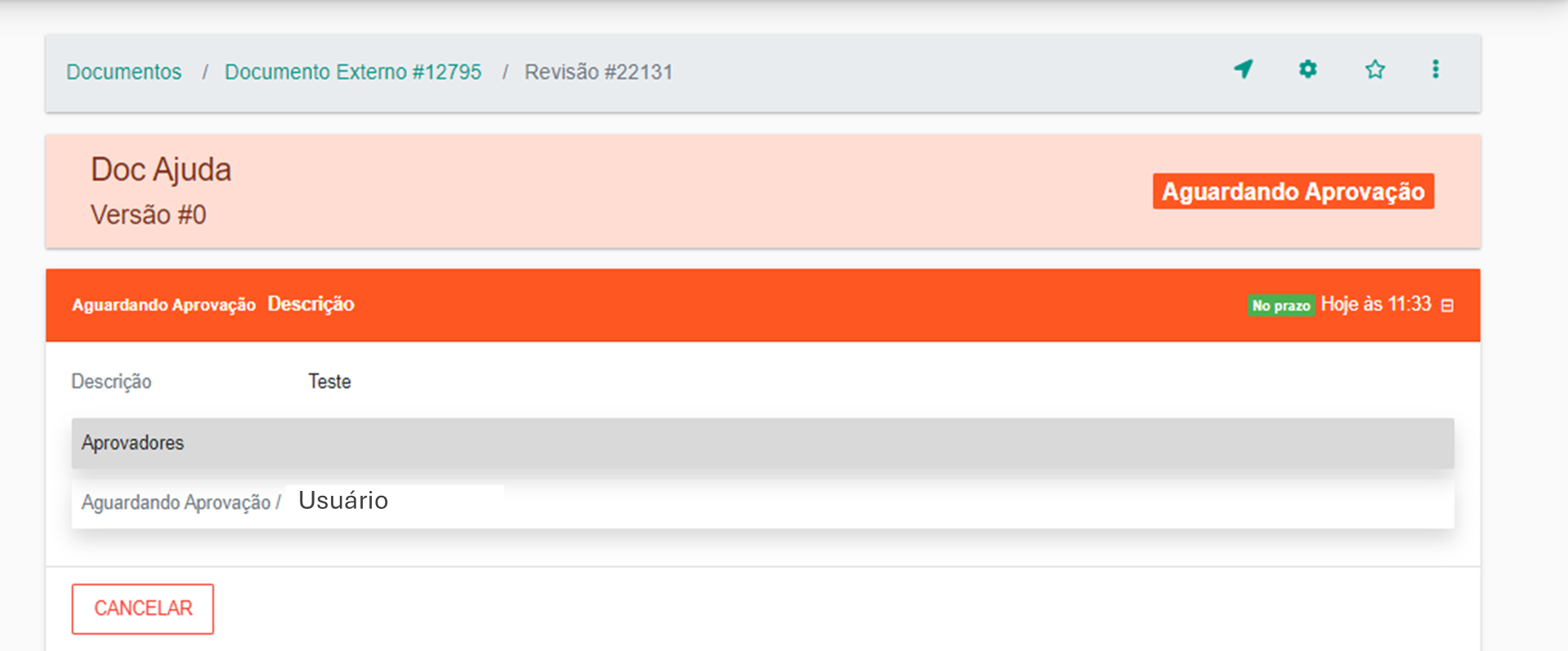
O documento ficará Aguardando Aprovação até que o gestor responsável aprove ou reprove.
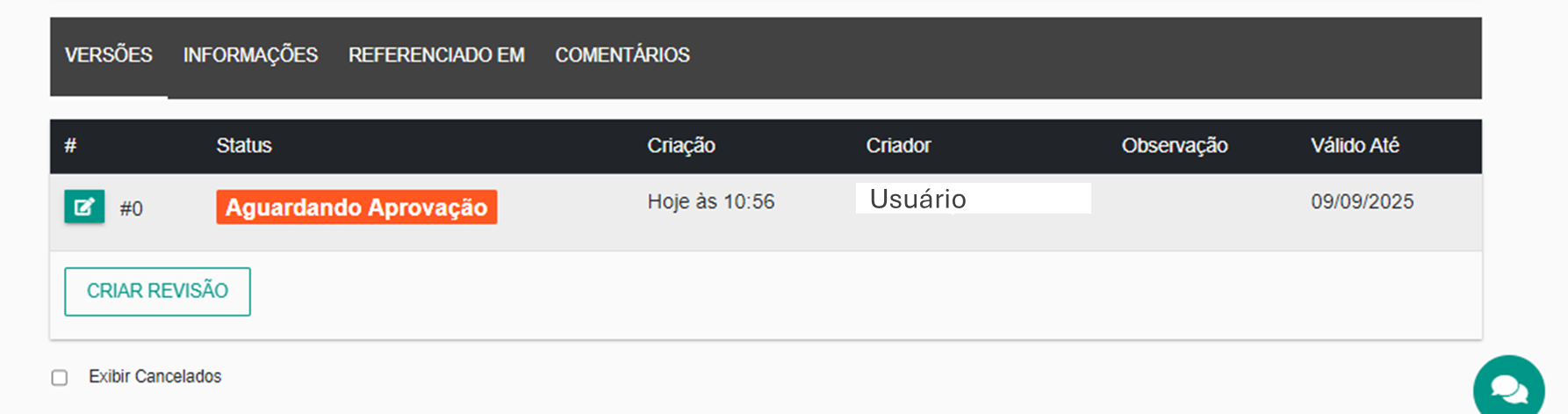
5. Informações Complementares
Caso seja necessário registrar informações sobre o documento, clique na coluna INFORMAÇÕES
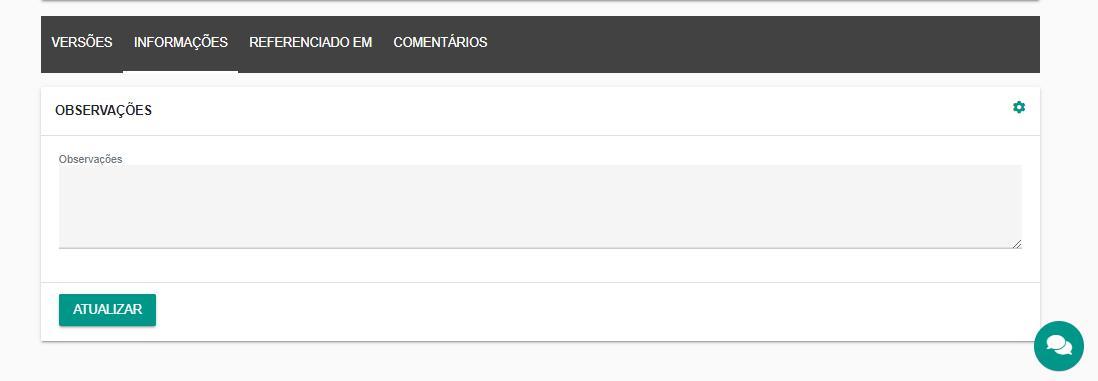
Descreva as informações no campo Observações e clique em ATUALIZAR
6. Referenciado
Quando o documento externo for referenciado em outro documento, a informação ficará registrada na coluna REFERENCIADO EM

7. Comentários
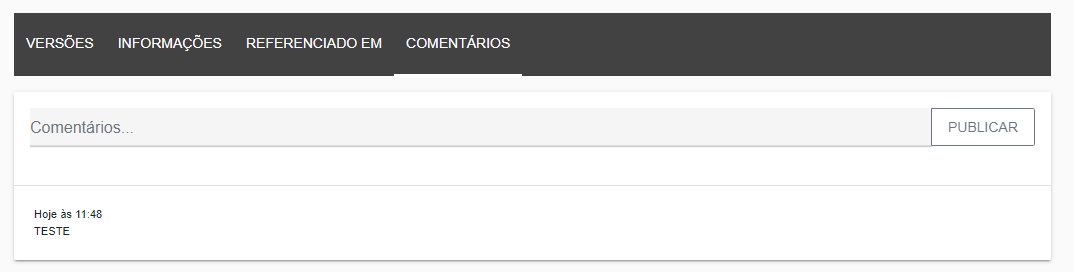
Também é possível o responsável pelo documento, ou outros usuários que tenham acesso a ele, inserir comentários
Para isso, selecione a coluna COMENTÁRIOS

Descreva a informação no campo Comentário e clique em PUBLICAR
8. Inativar o documento externo
Caso seja necessário cancelar um documento externo, clique no módulo Documentos
No campo Selecione o Tipo de Documento escolha Externo e clique em Pesquisar
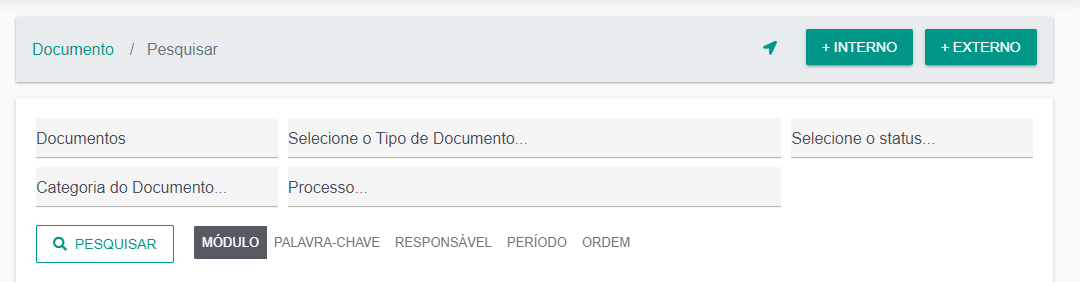
Clique no ID do documento selecionado para abrir sua Ficha Cadastral
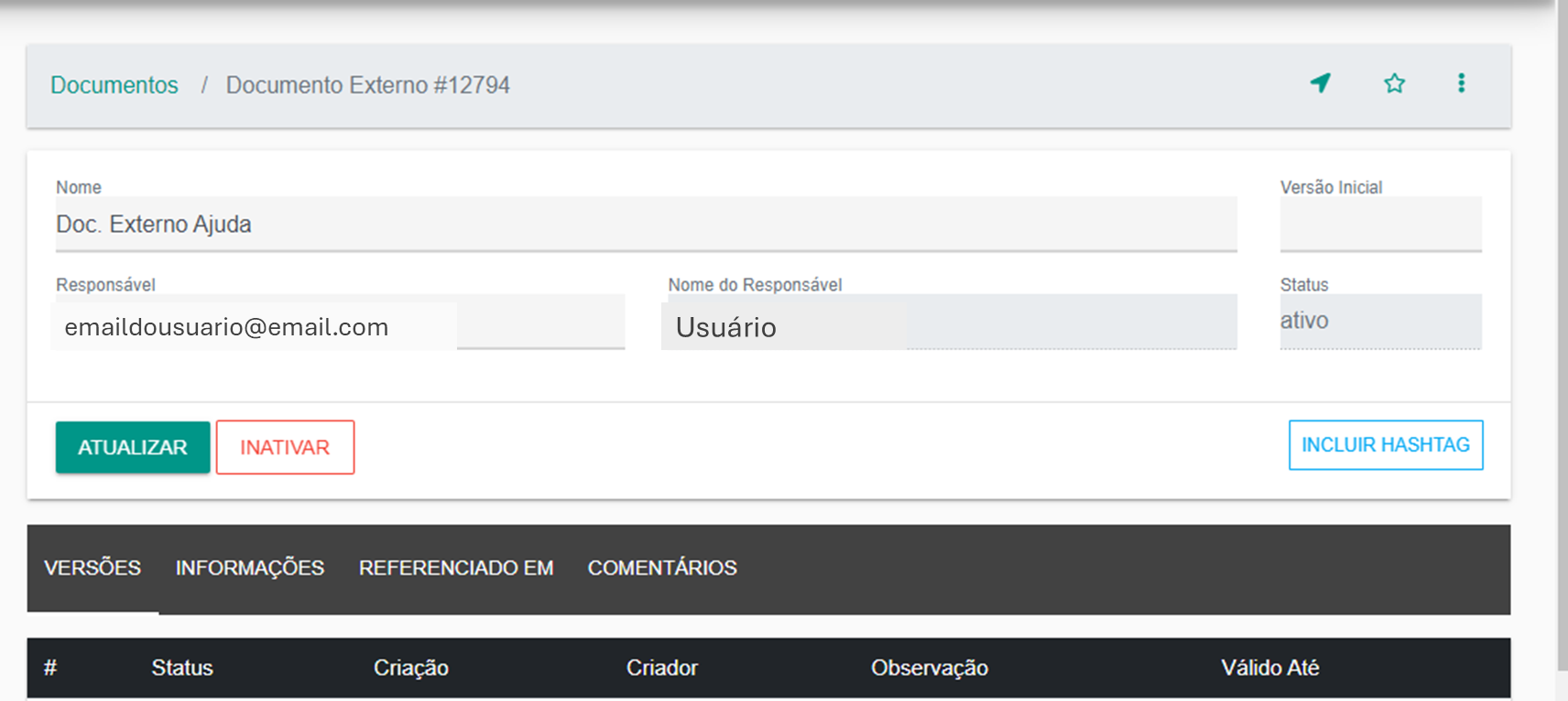
Clique em INATIVAR
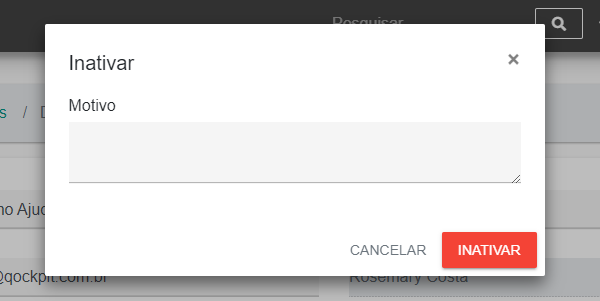
Informe o motivo e clique em INATIVAR
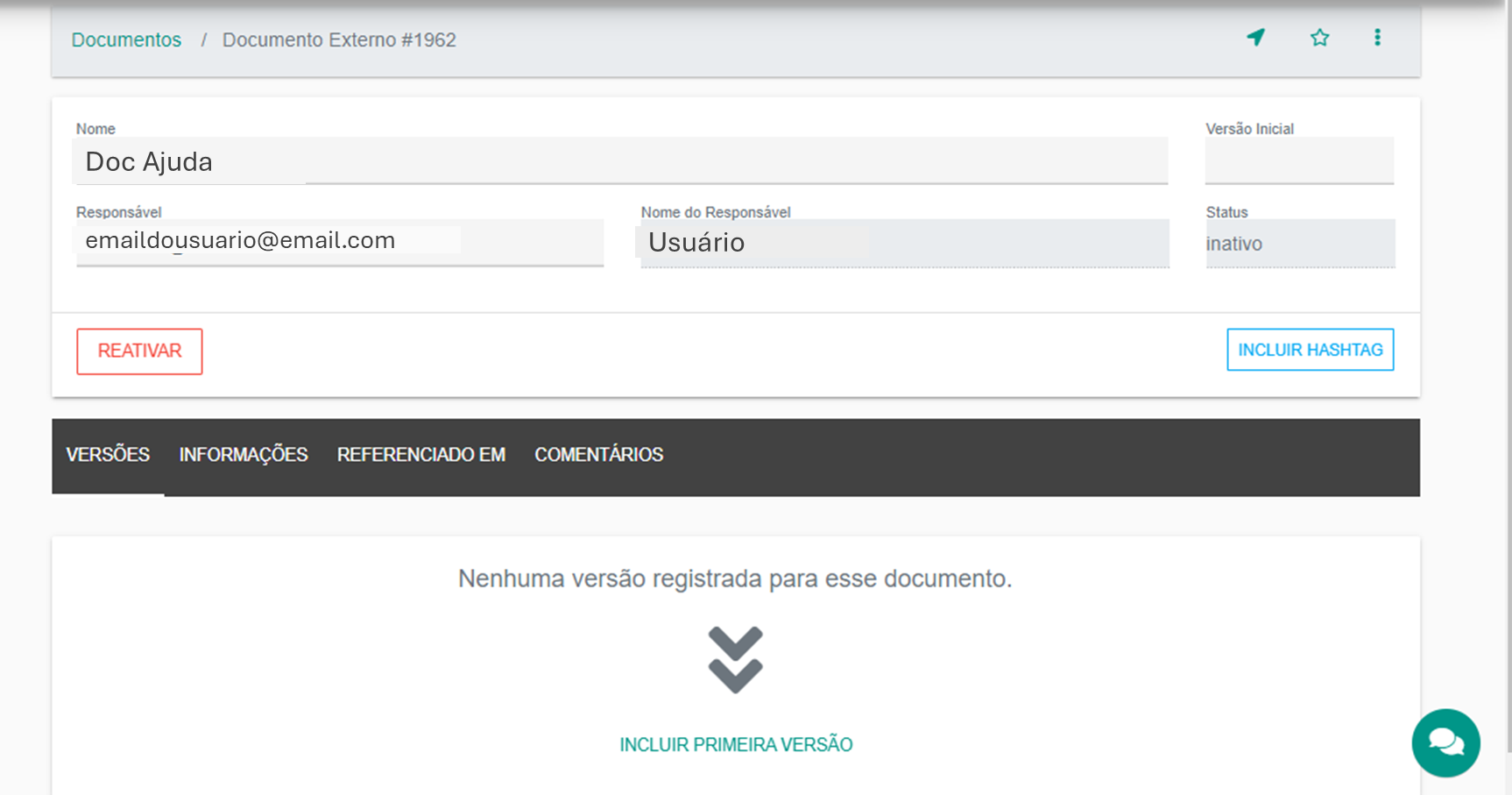
O documento ficará inativo e não aparecerá na lista de documentos.
Para buscar um documento externo inativo, na lista documentos, em Selecione o Status, escolha inativo
Para reativar, basta clicar em REATIVAR