1. Acessar permissões
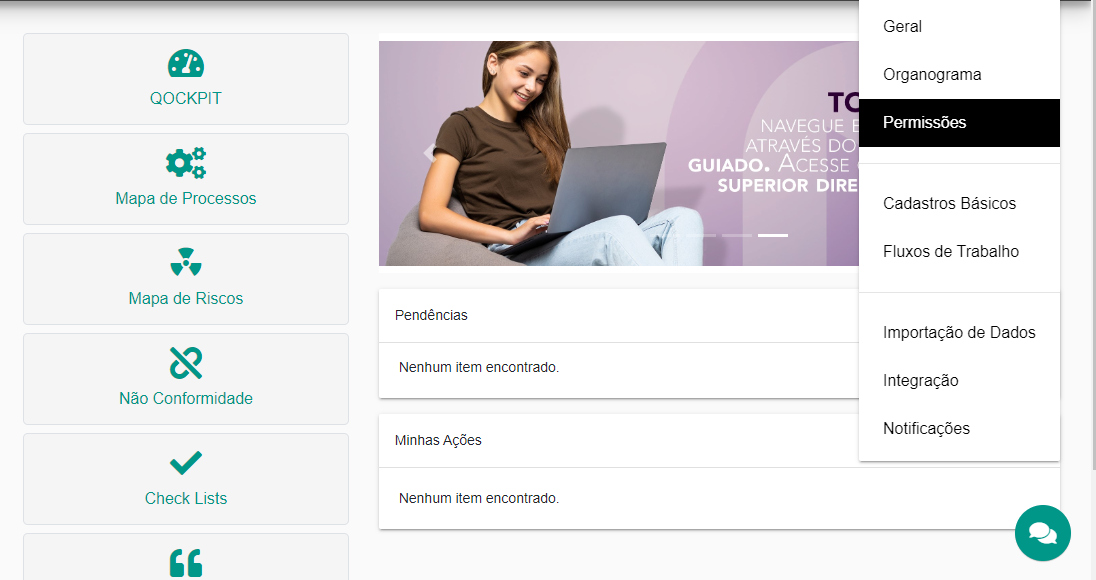
1. Clique na opção de configurações(símbolo da engrenagem na parte superior direita) depois em permissões:
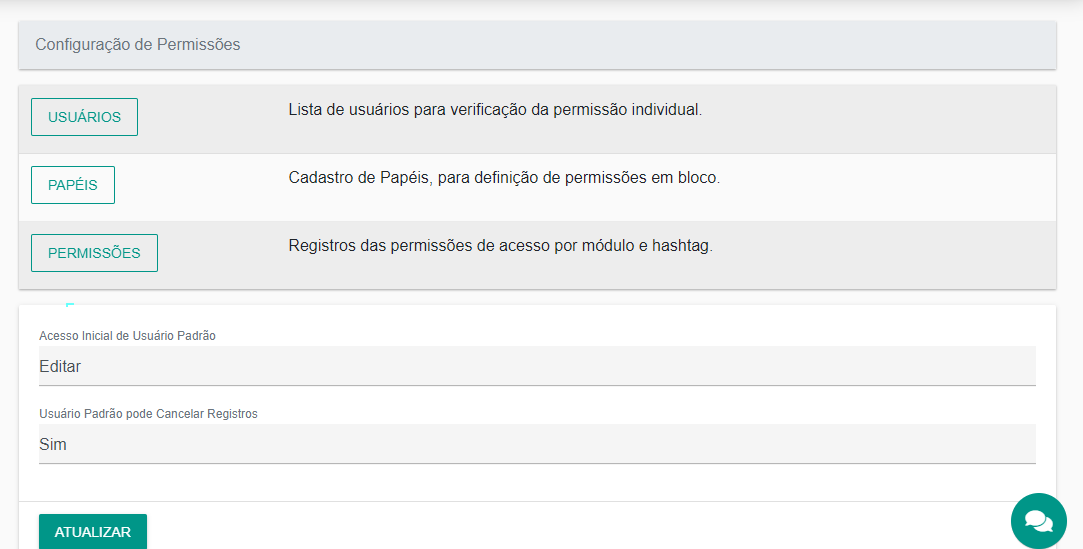
2. Visualizar tela de configuração de permissões:
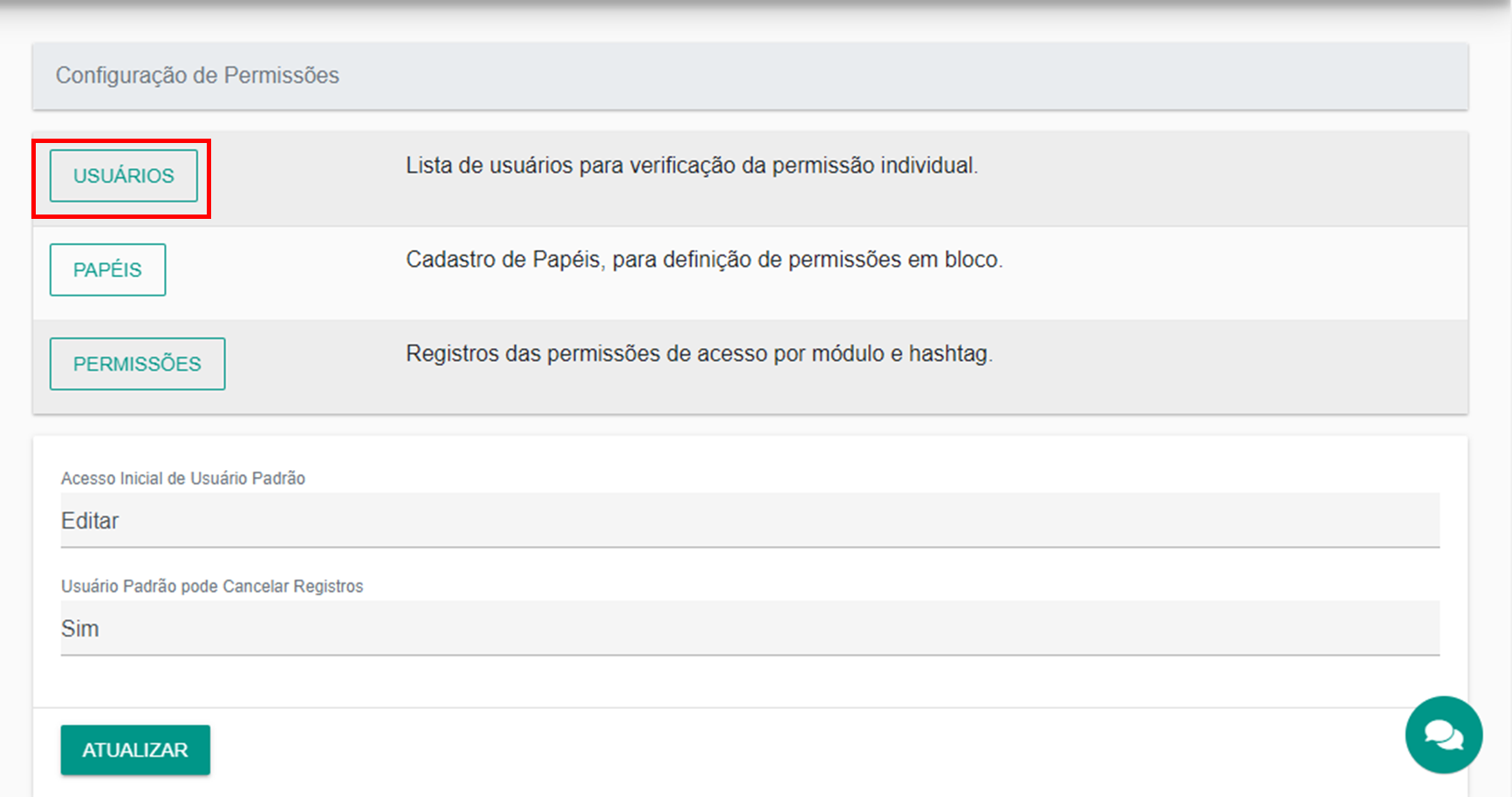
3. Botão de usuários
Esse botão serve para visualizar os acessos de cada usuário:
Ao clicar aparecerá uma tela com a lista de todos usuários cadastros e ativos na base, informando o nome, email e tipo de usuário(básico, master padrão ou master admin)
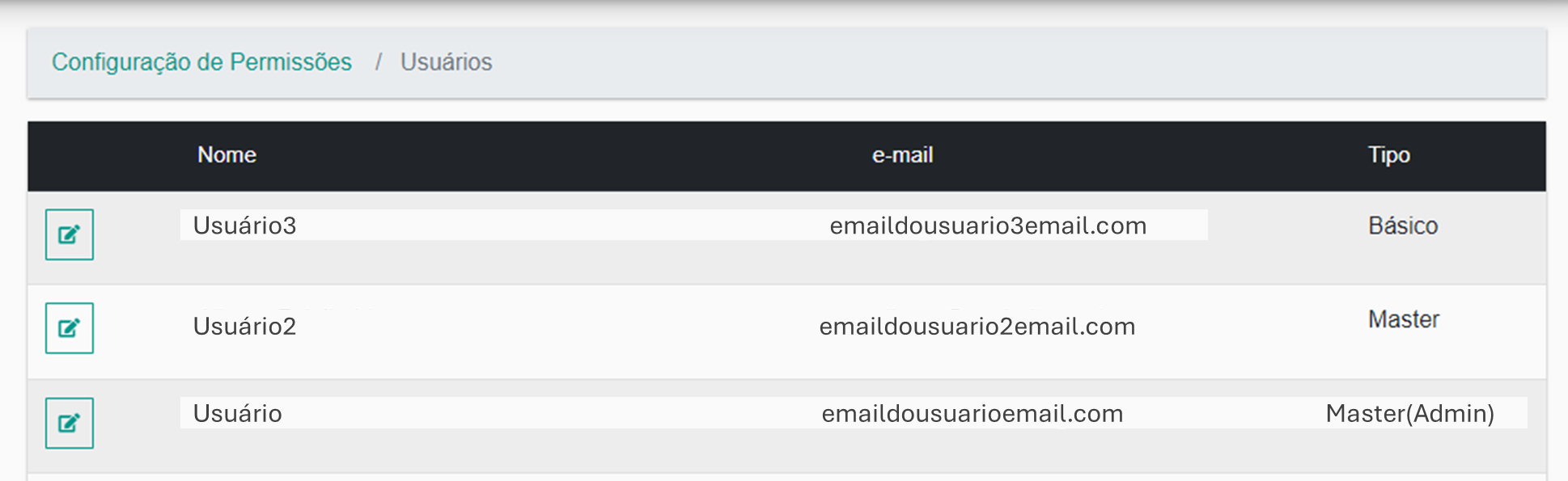
Clique no botão verde na esquerda do nome de cada usuário:
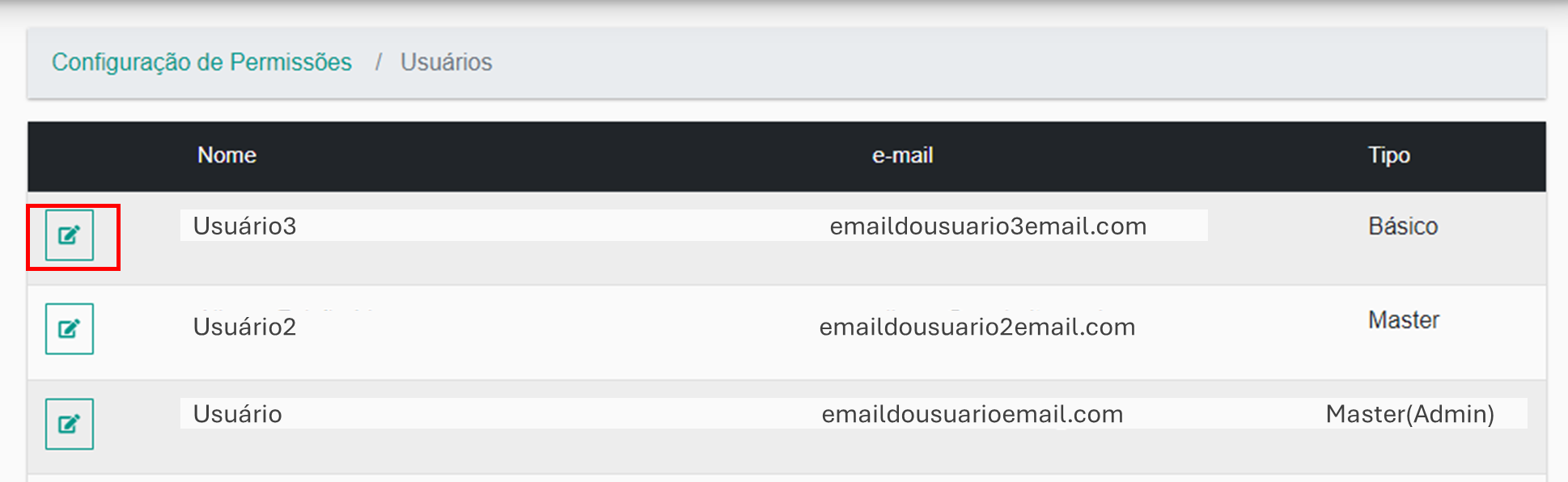
Nessa tela é possível visualizar as permissões que o usuário em questão tem de acesso em relação aos módulos e outras opções:
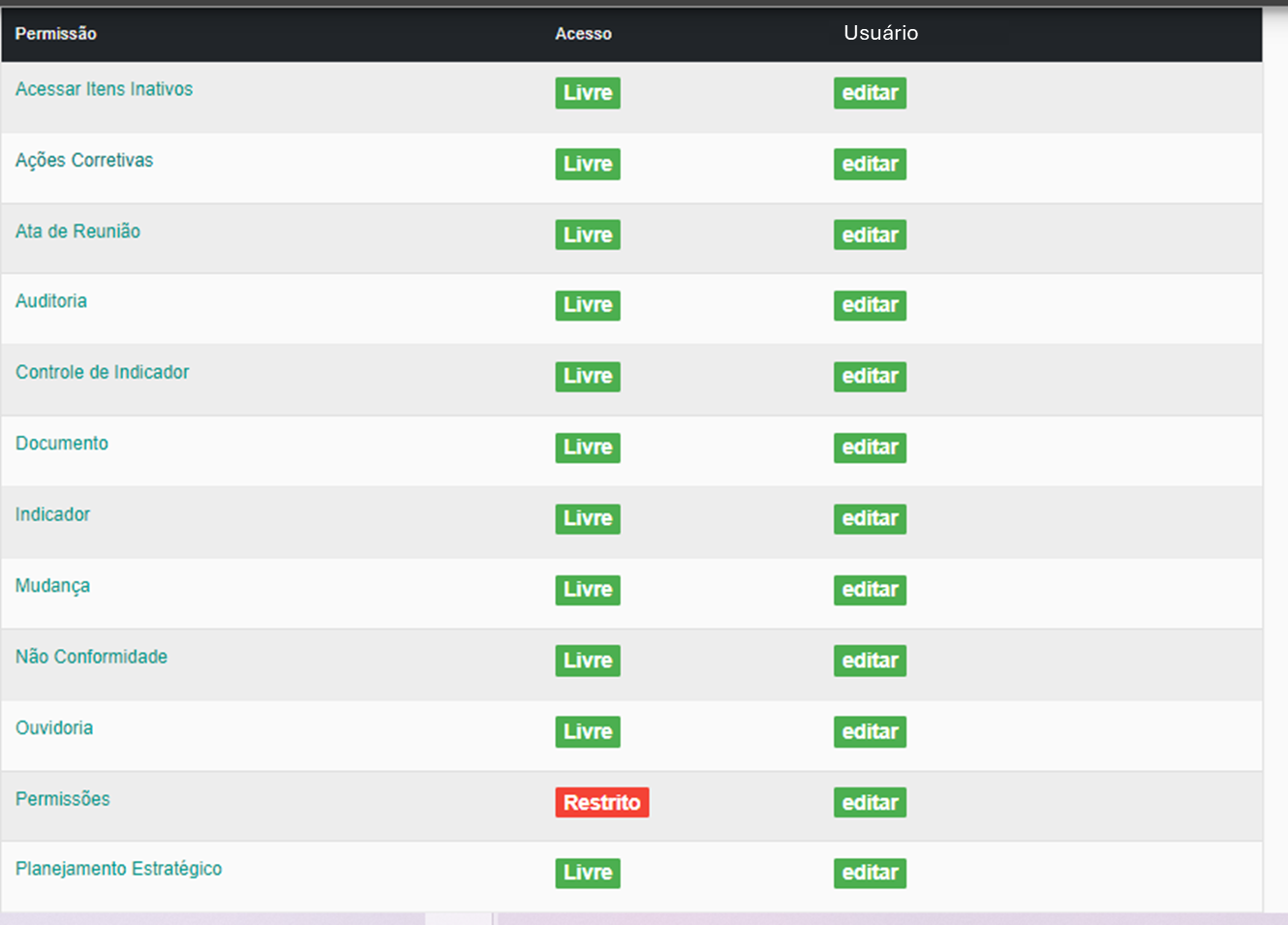
4. No botão papéis é onde se criam os grupos e definem os usuários desses grupos:
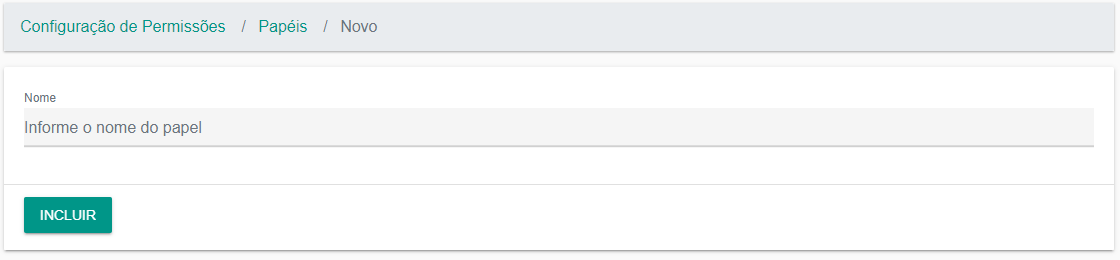
Clique em incluir para criar novo grupo

Coloque o nome do papel(grupo)
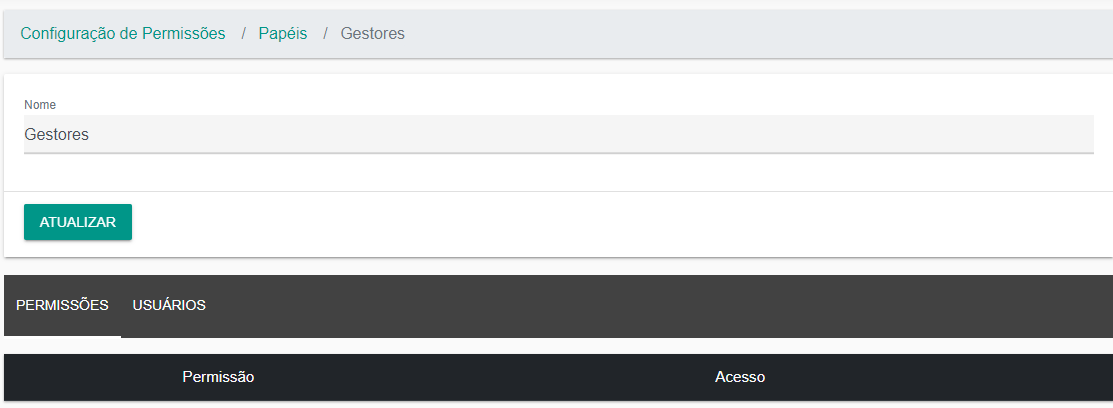
Na aba de usuários adicione quem fará parte do grupo
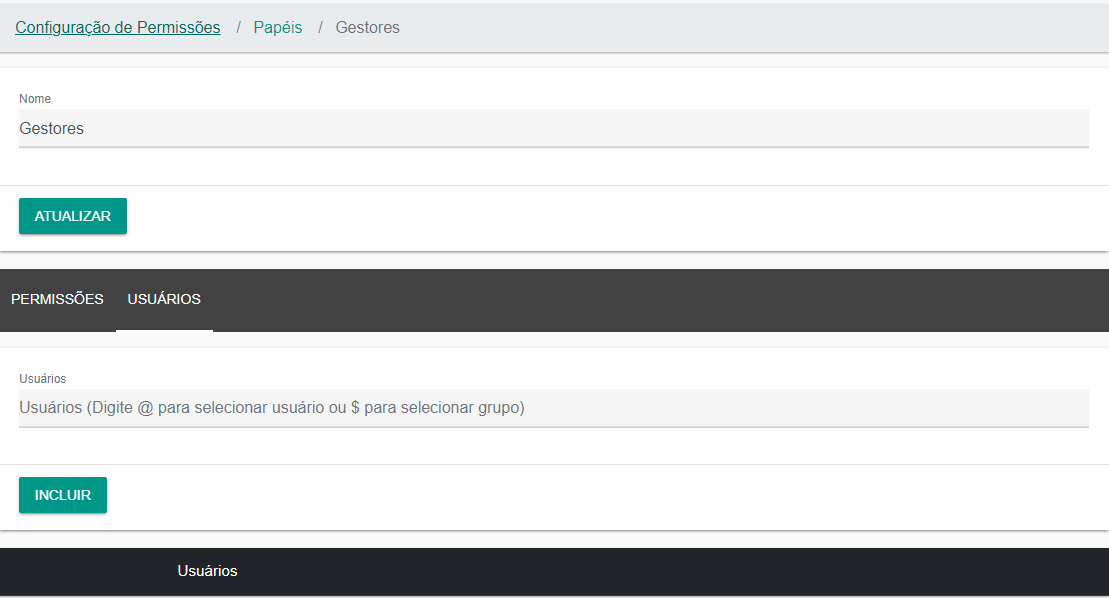
Coloque o nome e clique em INCLUIR
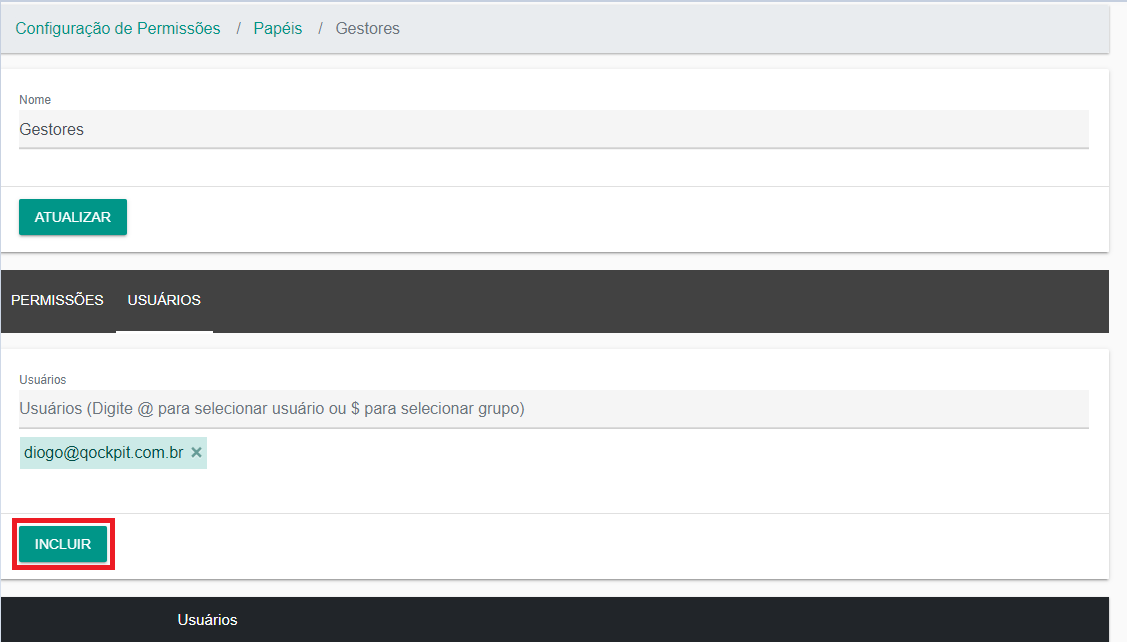
Depois de adicionado o usuário aparecerá assim:
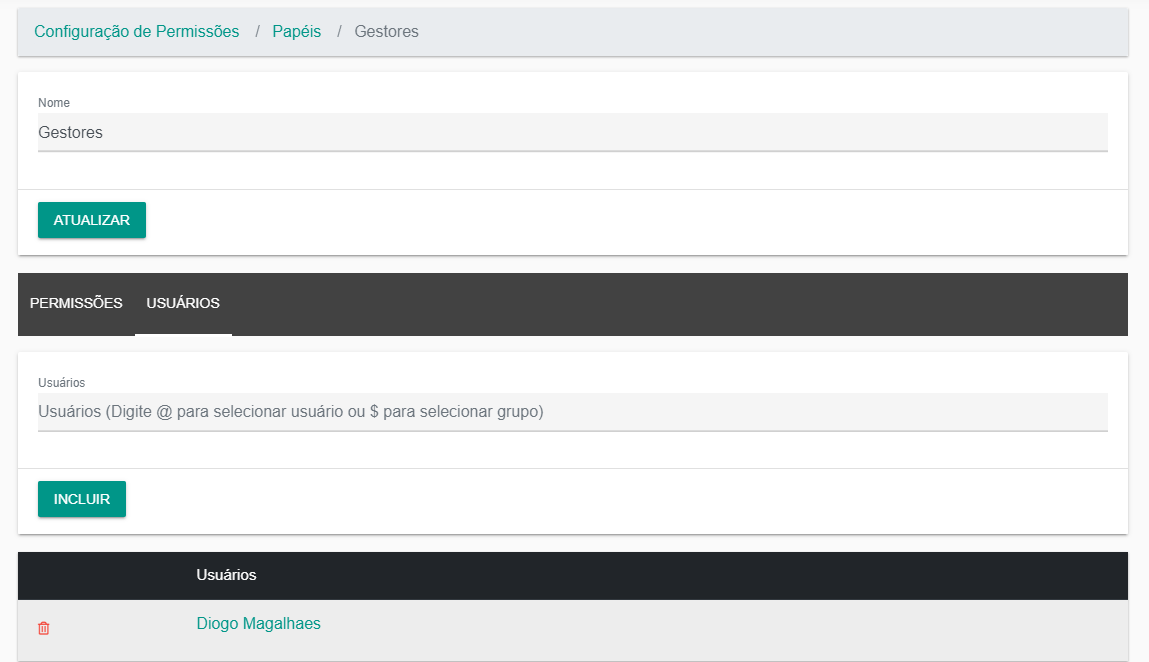
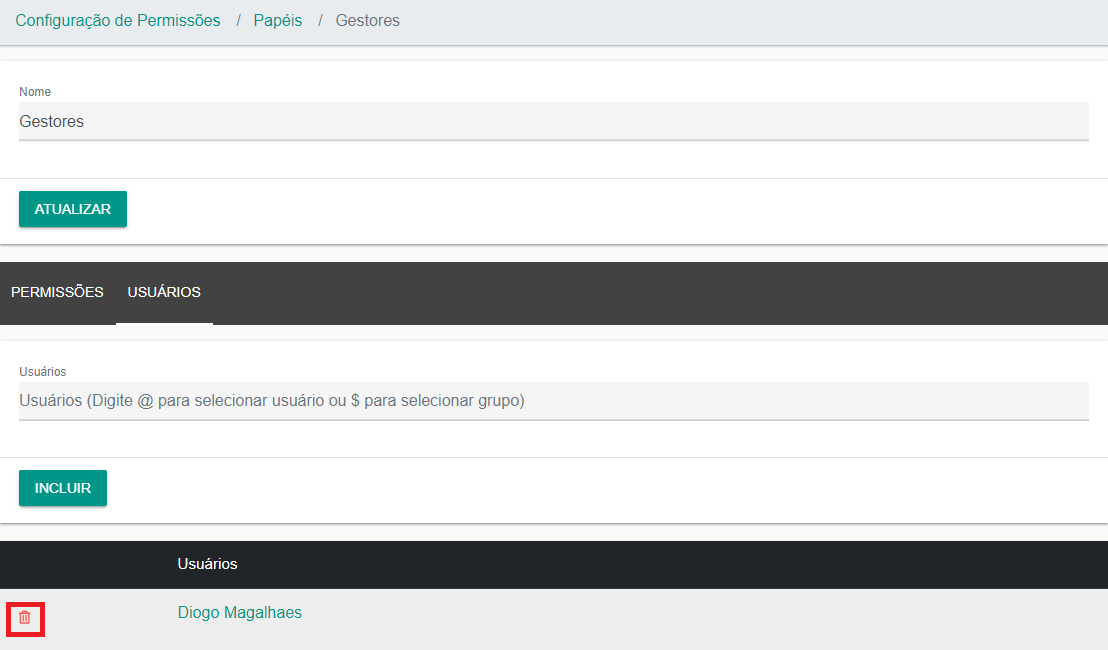
É possível excluir um usuário do grupo clicar no símbolo da lixeira em vermelho
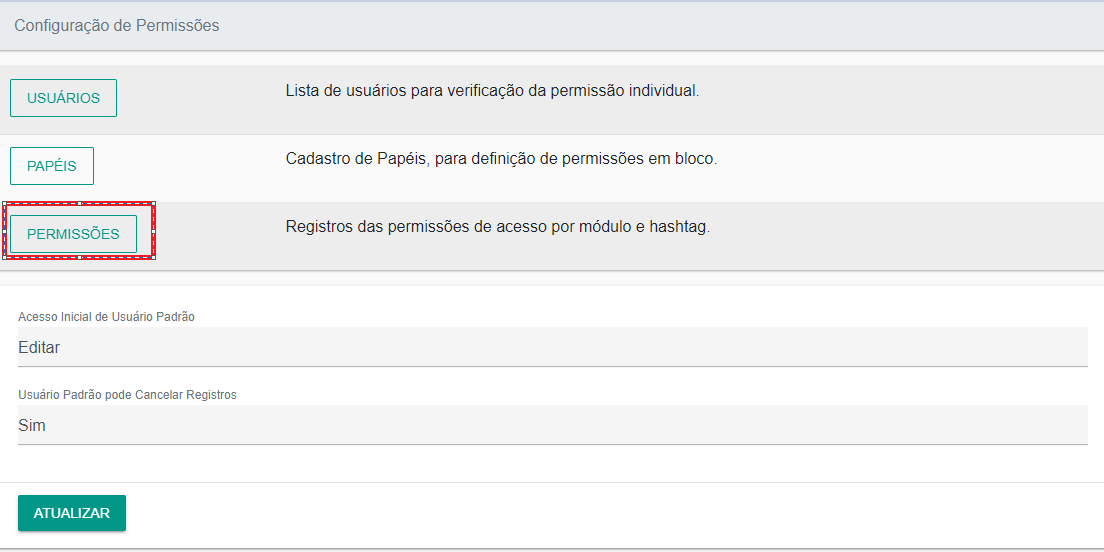
5. Na opção de permissões é a área onde é possível controlar as permissões por módulo ou hashtag
Aparecerá uma tela com os módulos na coluna da esquerda e as abas de hashtags na parte superior
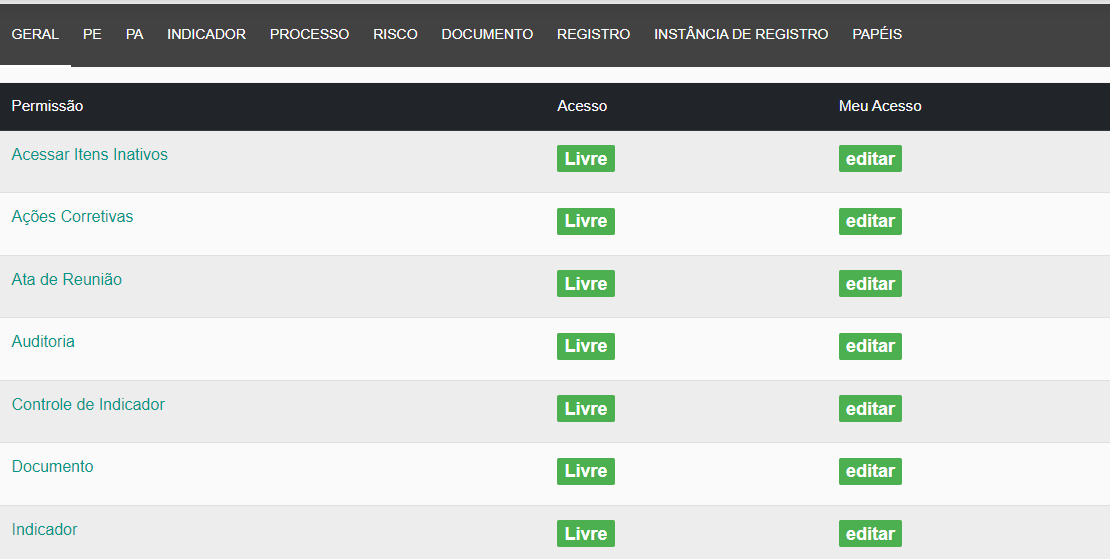
É possível clicar em algum dos módulos da coluna na esquerda para definir as permissões específicas dele(usuário ou grupos que terão acesso)
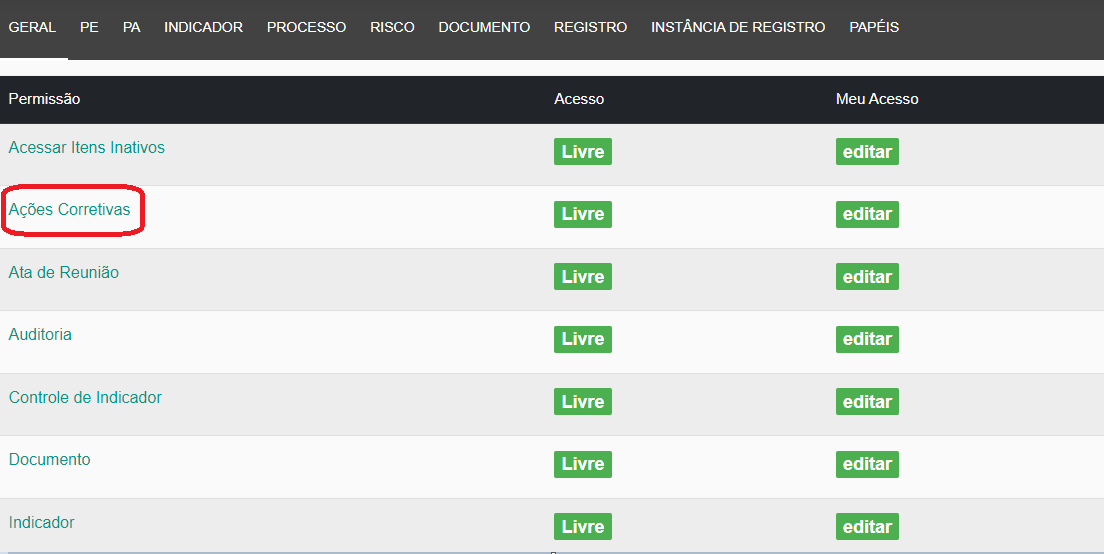
Defina depois o usuário ou grupo que terá permissão de acesso ao módulo escolhido na etapa anterior
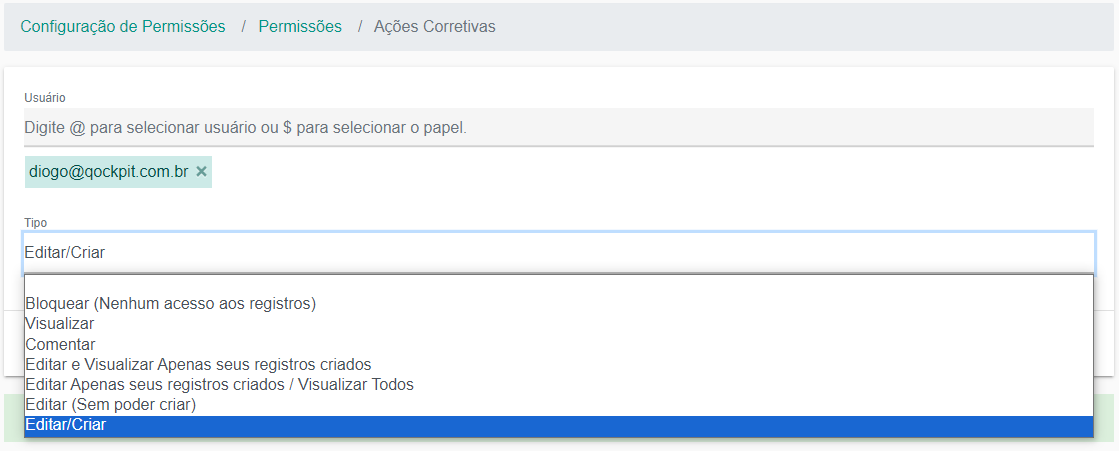
OBS: Ao adicionar pelo menos um usuário ou um grupo(papel) os outros usuários ficaram bloqueados de acessar o módulo

É possível as hashtags criadas e vinculadas a registros nas abas da parte superior
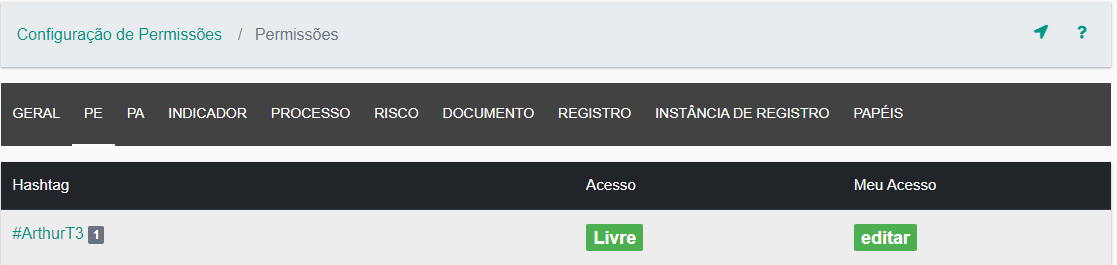
Clique na hashtag parece definir as permissões de acesso dos itens vinculadas a ela:
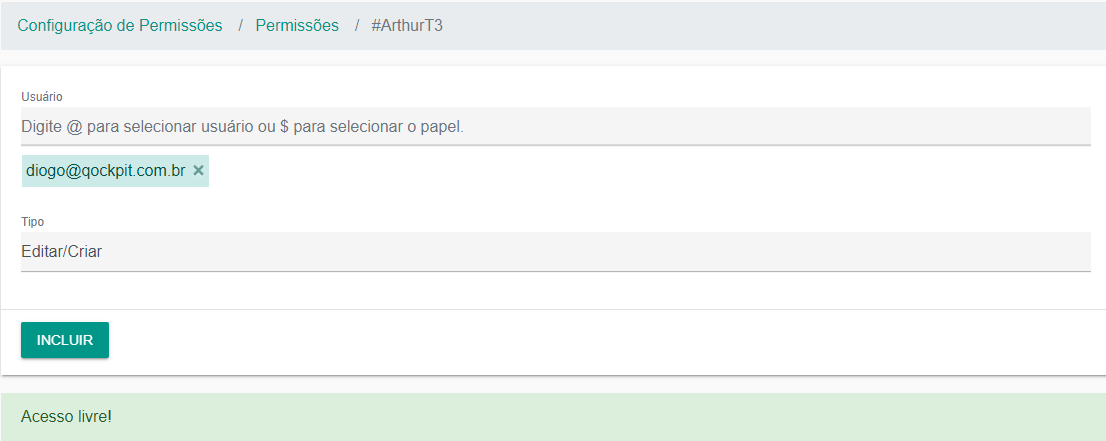
Clique em incluir seguindo o procedimento padrão
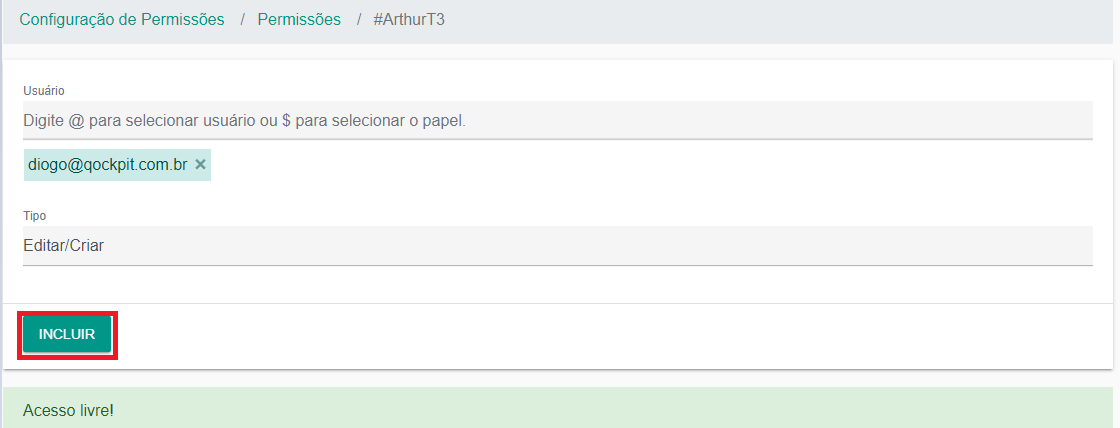
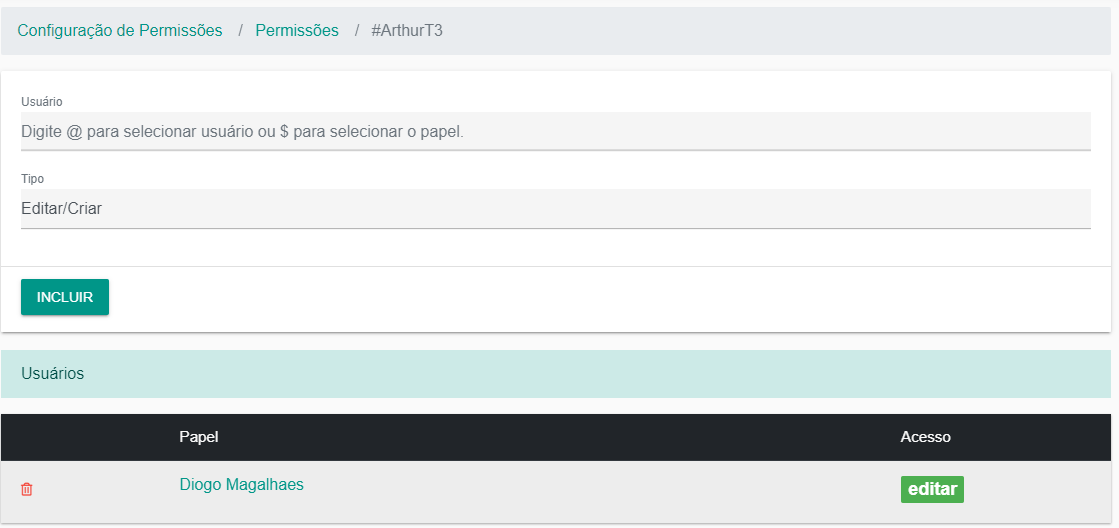
Obs: Os usuários ou grupos não adicionadas na hashtag ficarão bloqueados de acessar os registros vinculados a essa hashtag
6. No painel de permissões também existe uma opção para controlar o acesso de todos usuários master padrão, essa opção vale para todos os usuários master padrão sendo de email ou login
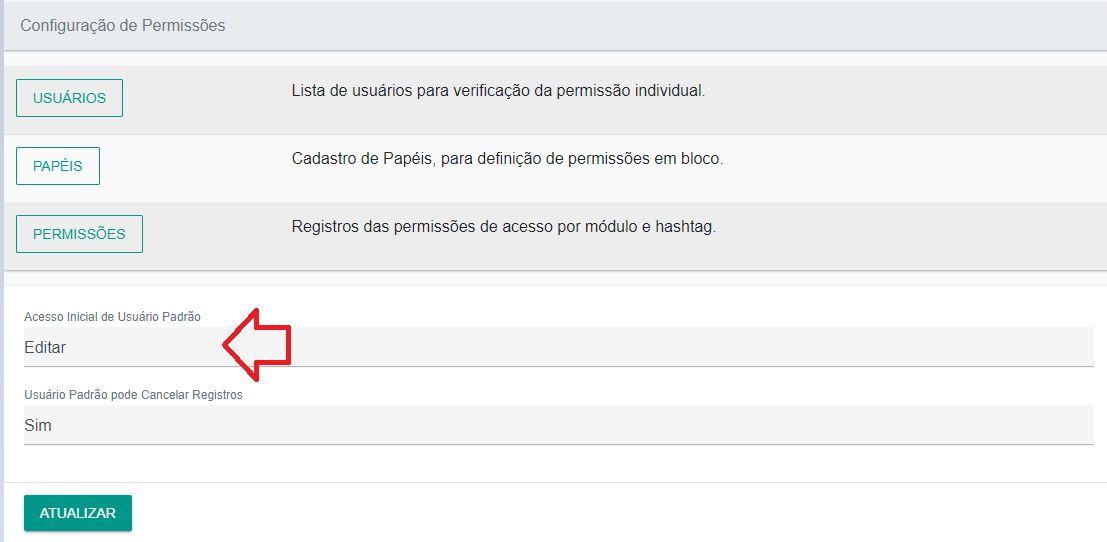
OBS: Essa opção se sobrepõe a dos módulos e hashtags
Existem sete opção:
Bloquear - usuário ficará sem nenhum acesso ao item
Visualizar - usuário apenas visualiza
Comentar - usuário apenas visualiza e comenta
Editar e visualizar apenas seus registros - Usuário conseguirá editar se tiver como responsável.
Editar apenas seus registros registros/Visualizar todos - Usuário edita os registros que ele é responsável mas consegue visualizar todos
Editar - Usuário tem total acesso, pode visualizar, comentar e editar o registro, independente de ser o responsável
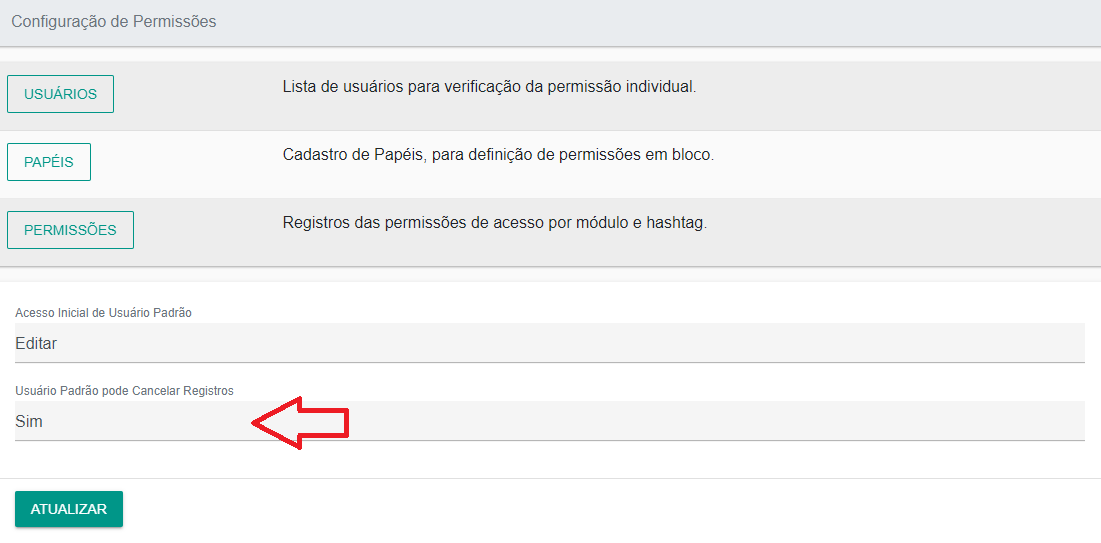
É possível também definir se esses usuários master padrão podem ou não cancelar algum registro: